
Safe Exam Browser で受験する
Safe Exam Browser(SEB)で受ける試験で、SEB を入手して「SEB で開く」から受験を始める手順です。主催者から設定ファイルが配られる試験の開きかたも説明します。
試験のページの受験の条件に「受験に使うブラウザ: Safe Exam Browser(SEB)」とある試験は、ほかのアプリや画面の撮影を止める専用のブラウザ Safe Exam Browser(SEB。無料) で受験します。Windows・macOS・iPad で受験でき、Android・Chromebook では受験できません。
SEB で受験する
- 試験のページの 「SEB を入手する(公式サイト)」 から SEB をインストールします。Windows では管理者の権限が要ります。会社のパソコンで入れられないときは、管理者に相談します。
- 「SEB で開く」 を押します。SEB が起動し、この試験の画面が開きます。
- SEB の中でログインし、「受験を開始する」 から受験を始めます。
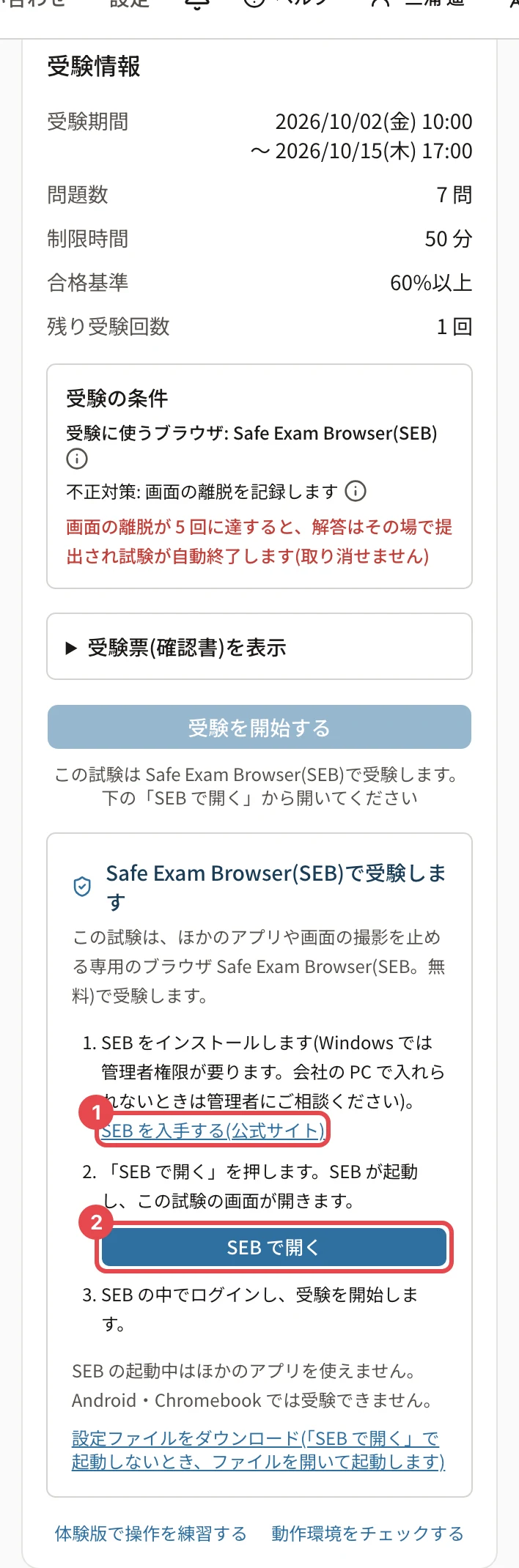
「SEB で開く」で起動しないときは、案内の下の 「設定ファイルをダウンロード」 からファイルを保存し、そのファイルを開いて起動します。
主催者から設定ファイルが配られる試験
受験の条件に「SEB の設定ファイルは主催者から配られたものを使います」とある試験は、この画面のリンクからは開けません。主催者から届いた設定ファイル(.seb)を開くと、SEB が起動して試験の画面が開きます。届いていないときは、主催者に問い合わせます。
知っておくこと
- SEB の起動中は、ほかのアプリを使えません。
- 受験を終えたら SEB を終了します(Safe Exam Browser を終了する)。
- 開けないときは Safe Exam Browser で開けないとき をご覧ください。
関連する記事
最終更新: 2026-10-11