
団体ポータルにログインする
団体責任者のかたが、団体ポータルにパレットIDでログインする手順と、パスワードを忘れたとき・ログインの画面が開いたままのときの扱いです。
団体責任者のかたは、団体ポータル に パレットID(パレットの製品に共通のアカウント)でログインします。受験者のログインの画面とは入口が違います。
団体ポータルのログインの画面(https://cbt.palette.education/org/login)を開くと、そのままパレットIDの 「パレットCBTにログイン」 の画面に移ります。
始める前に
- 主催者から届いた団体の招待のメールで、先に登録を済ませます(団体ポータルに登録する(招待メールから))。
- パレットIDは、団体の招待が届いたメールアドレスのアカウントを使います。
- すでにパレットIDにログインしている端末では、パレットIDの画面は出ずに、そのまま団体ポータルが開きます。
ログインする
- 主催者から案内された団体ポータルのログインの画面を開きます。すぐにパレットIDの画面に切り替わり、上に 「パレットCBTにログイン」(写真の 1)と出ます。
- 「メールアドレス」 に、団体の招待が届いたアドレスを入れます。
- 「パスワード」 に、パレットIDのパスワードを入れます。
- 「ログイン」 を押します。
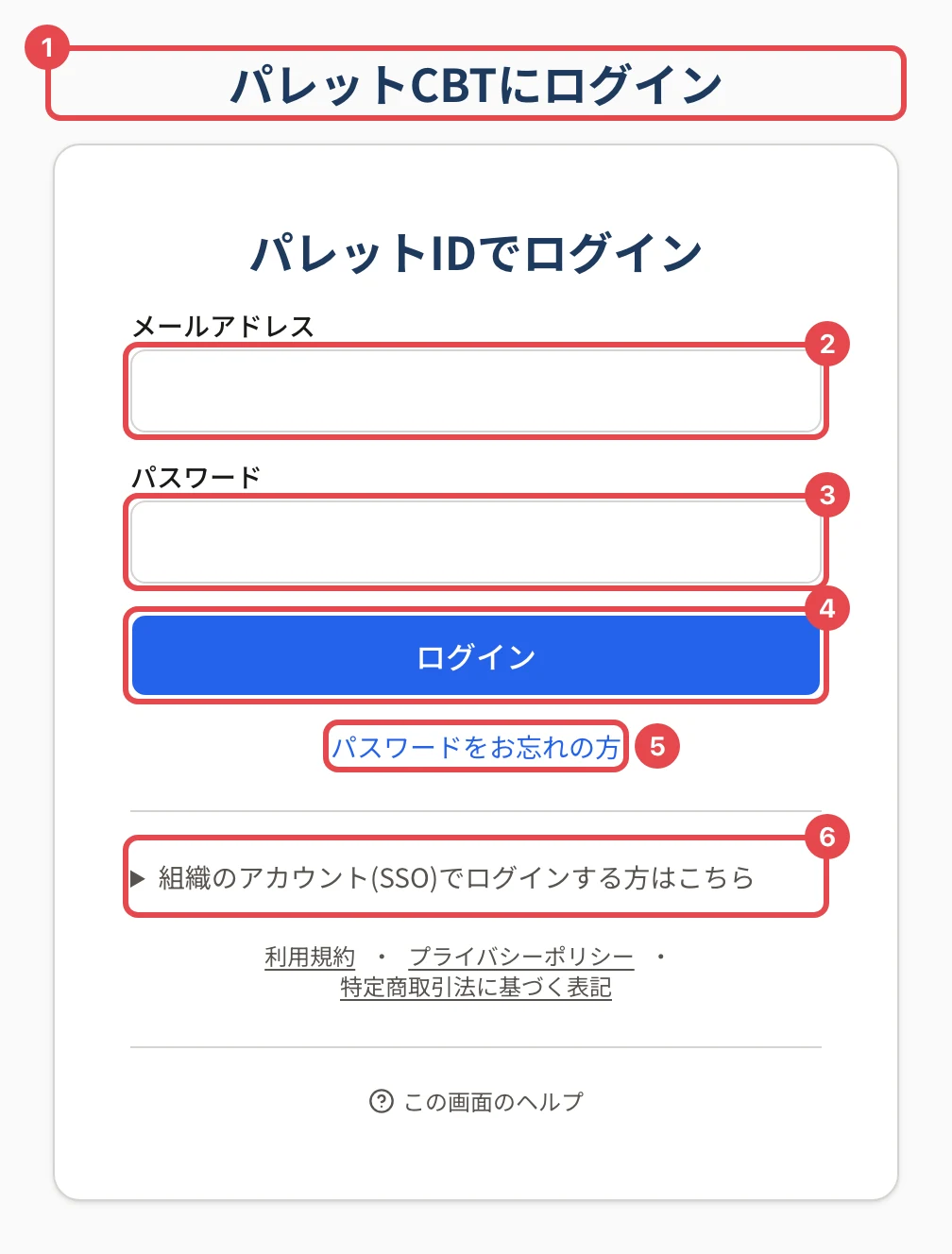
パレットIDで2段階認証を設定しているときは、続けて認証アプリのコードを入れます。団体ポータルの ダッシュボード が開きます。いくつかの団体を担当しているときは、先に 「団体を選ぶ」 が出ます(複数の団体を切り替える)。
パスワードを忘れたとき
パレットIDの画面の 「パスワードをお忘れの方」(写真の 5)から、パレットIDのパスワードを決め直します(パスワードの再設定のリンクを送る)。
団体ポータルのログインの画面が開いたままのとき
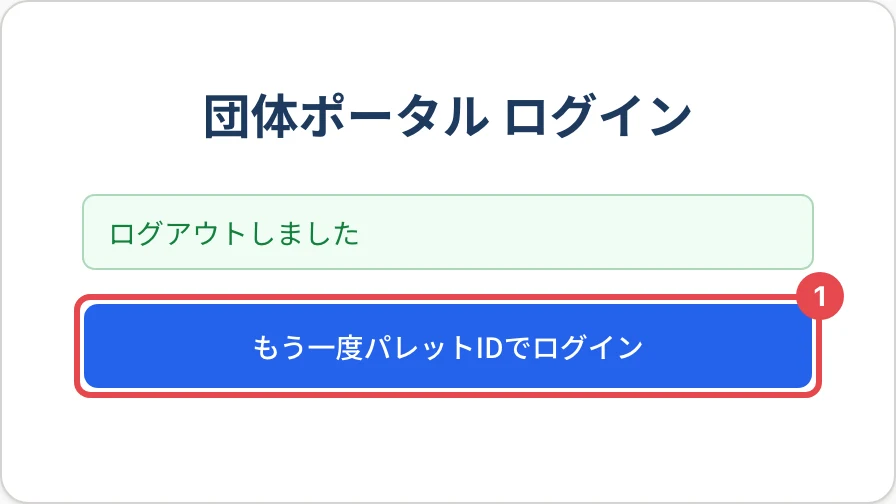
ログアウトした後・時間切れの後などは、パレットIDに移らずに団体ポータルのログインの画面が開いたままになり、上に理由が出ます。「もう一度パレットIDでログイン」 を押すと、ログインし直せます。
ほかの表示は 団体ポータルにログインできないとき をご覧ください。
ログアウトする
画面の右上の、矢印のアイコン(ログアウト)を押します。しばらく操作しないと、自動でログアウトします。
入口を間違えたとき
団体ポータルのログインの画面が開いたままのときは、画面の下の 「受験者の方はこちら」・「試験を主催する方はこちら」 から、ほかの入口に移れます。
パレットIDで入ったアカウントに団体責任者の登録が無いときは、団体ポータルのログインの画面に戻されて「パレットIDでログインしたアカウントには、この入口で使える所属がありません。…」と出ます。団体の招待が届いたメールアドレスのパレットIDで入り直します。
ほかの入口でログインしたまま団体ポータルを開くと、「このアカウントで入れる団体の登録がありません。団体の担当者か主催者にお問い合わせください(別のアカウントでもログインできます)」と出ます。団体責任者として登録したアカウントでログインし直します(「団体の登録がありません」と出たとき)。
関連する記事
最終更新: 2026-10-28