
団体ポータルのダッシュボード
団体ポータルにログインして最初に開くダッシュボードの、メニュー・次にやることの案内・数字・最近の申込の見かたです。
団体ポータルにログインすると、ダッシュボード が開きます。配っていない受験チケットや入金待ちの請求書など、次にやることがここに出ます。
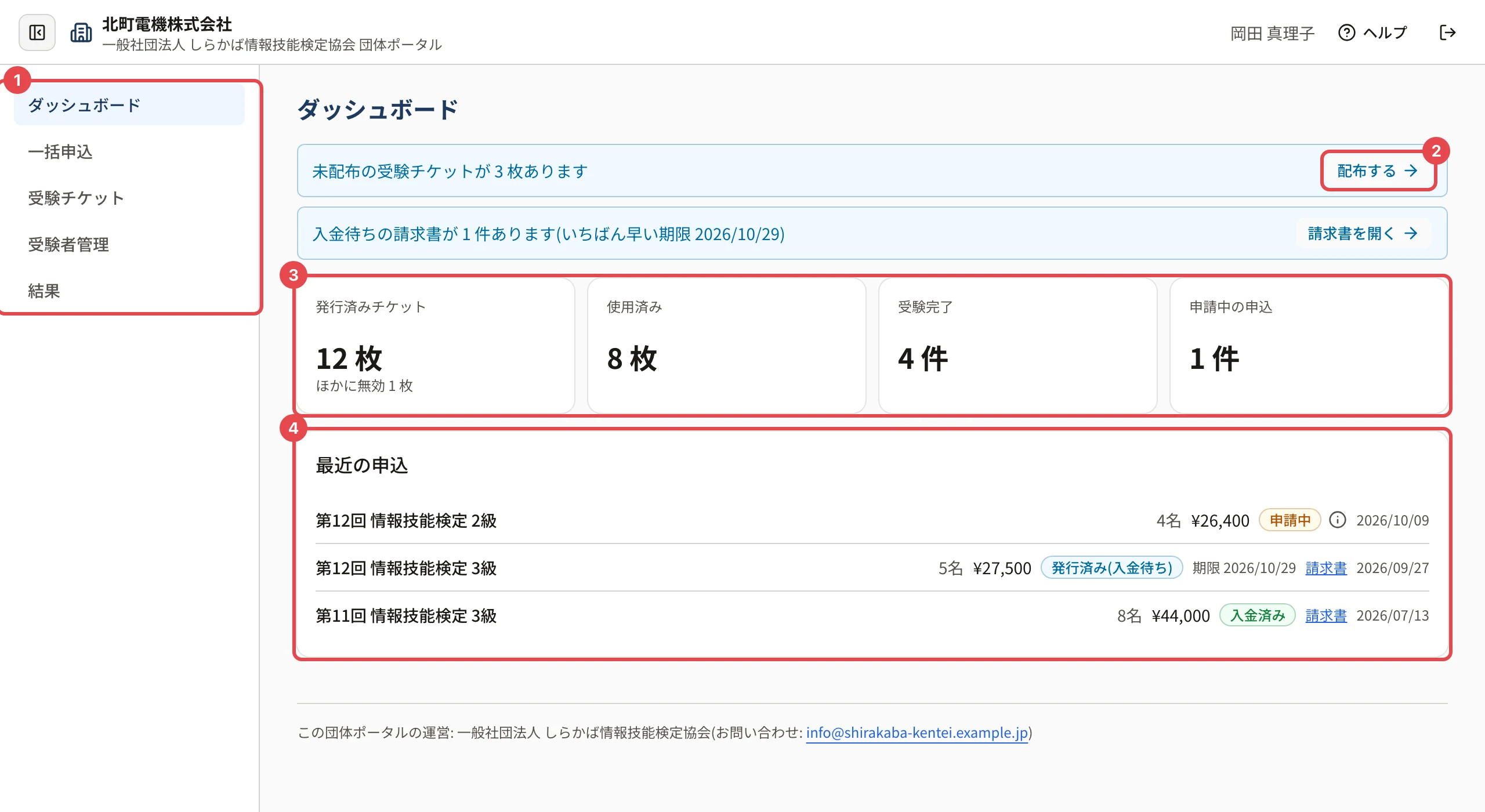
| 番号 | 場所 | 内容 |
|---|---|---|
| 1 | 左のメニュー | ダッシュボード・申込と請求書(一括で申し込む・申込履歴と請求書)・受験チケット(配る・状況を見る)・受験者(受験者ごとの受験状況)・結果(試験ごとの結果)・担当者(この団体の団体ポータルに入れる人。読むだけで、追加・外すのは主催者に頼みます)・自分のアカウント(氏名・メールアドレス・2段階認証をパレットIDの画面で変えます) |
| 2 | 次にやることの案内 | 「未配布の受験チケットが N 枚あります」(いま配れる試験の分だけ数えます)には 「配布する」(配れるチケットが 1 つの試験の分だけなら、その試験の配布の画面が開きます)、「入金待ちの請求書が N 件あります(いちばん早い期限 …)」には 「請求書を開く」 が出ます。支払期限を過ぎると、その旨が出ます。やることが無いときは出ません |
| 3 | 数字 | 発行済みチケット(無効のチケットは「ほかに無効 N 枚」、受験期間が終わって配れなくなった未配布は「受験期間が終わった未配布 N 枚」と別に出ます)・使用済み(受験者のアカウントで使われた枚数)・受験完了(提出まで済んだ受験の件数)・申請中の申込(主催者の承認を待っている申込の件数) |
| 4 | 最近の申込 | 新しい申込から順に、試験・人数・金額・状態・請求書・申込の日付が出ます。状態の意味は 一括申込の状態 |
画面の下に、この団体ポータルを運営している主催者の名前と、問い合わせ先のメールアドレスが出ます(主催者が問い合わせ先のアドレスを決めていないときは、名前だけが出ます)。チケットの不足・承認された後の申込の取り消しなど、主催者に頼むことはここへ連絡します。
画面の右上には、ログインしている人の氏名・「ヘルプ」・ログアウトのボタンが出ます。
関連する記事
最終更新: 2026-11-02