
受験料を設定する
試験の「受験料(税込)」で有料の試験にする手順と、有料で公開するための準備(プラン・決済の設定・特定商取引法に基づく表記・最低額)、受験者のお支払いの流れです。
試験の設定画面の 「受験料(税込)」 に金額を入れると、有料の試験になります。受験者はお支払いを済ませてから受験できます。0 円なら無料です。
この操作ができる人
オーナー ・ 管理者 です。
始める前に
有料の試験を公開するには、次の準備が要ります。
- 受験料を徴収できるご利用の区分(スタンダード・試用)であること(ご契約とご利用の区分(無料・スタンダード・契約終了・試用))
- 設定 > 決済 で、受験料を受け取る準備が済んでいること(受験料の受け取りを設定する(決済アカウントの接続・状態・接続し直す))
- 設定 > 決済 で、特定商取引法に基づく表記を登録していること
手順
- 試験の設定画面の 「受験ルール・結果設定」 の 「受験料(税込)」 に、金額(税込・円)を入れます。
- 下に 「有料の試験を公開する準備」 が出ます。印の付いていない項目があれば、表示のリンクから済ませます。全部済むと「有料の試験を公開できます」と出ます。
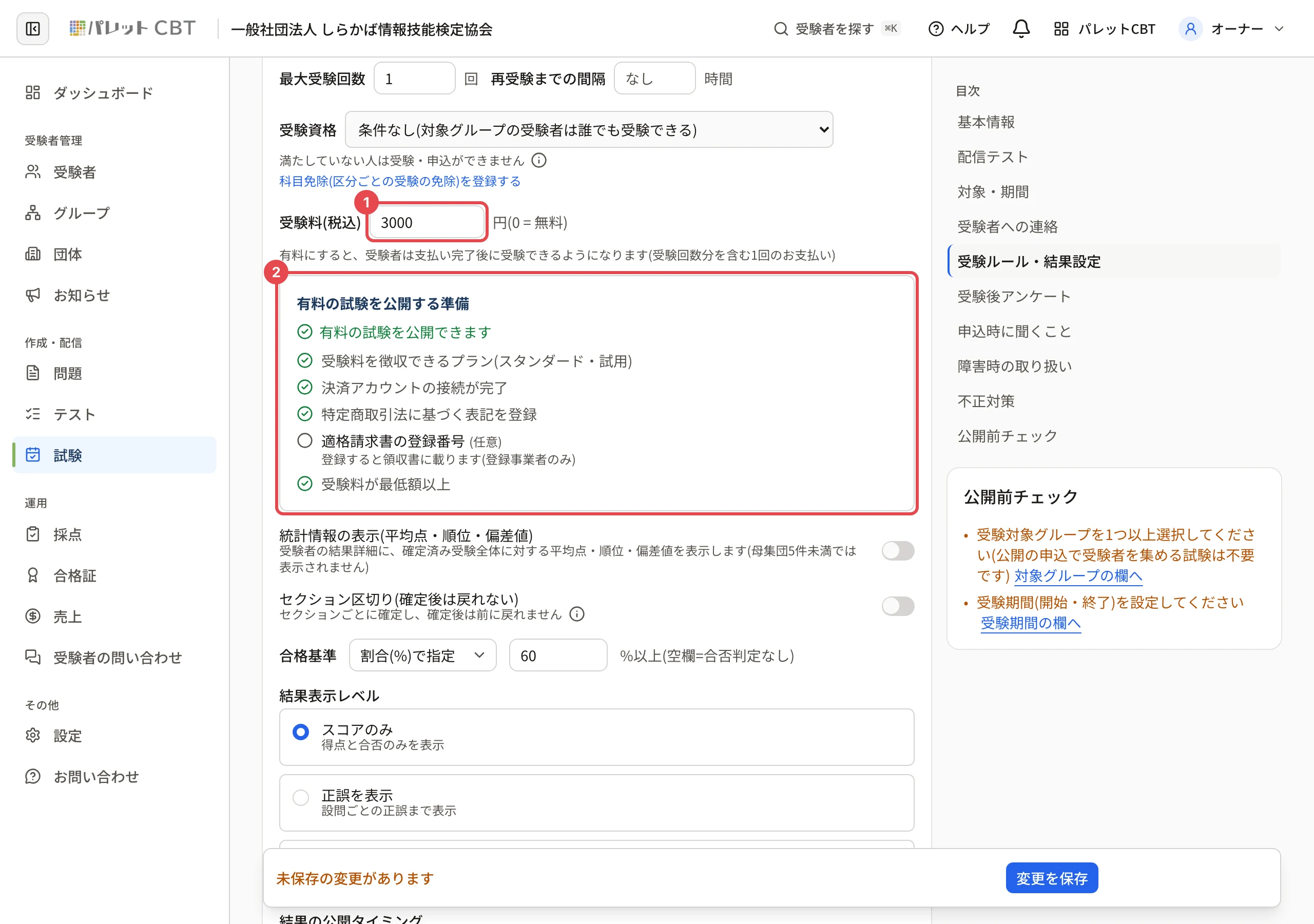
- 右上の 「保存」 を押します。
決まり
- 受験料は税込で入れます(0〜1,000,000 円)。
- 受験料には最低額があります(既定では 750 円)。下回ると「受験料は N 円以上に設定してください…」と出て公開できません。
- 1 回のお支払いで、最大受験回数の分まで受けられます。
- 適格請求書の登録番号は任意です。登録すると領収書に載ります。
- 割引には 受験料のクーポンを発行する(割引・対象の試験・利用上限・期間) を使います。
- 取り消しの期限と手数料は 申込の取消を受け付ける(キャンセル規程・手数料) で決めます。
- 返金は 受験料を返金する(返金の状況・やり直し・支払い異議) を見てください。
受験者のお支払いの流れ
- 受験者は試験の画面で申し込み、お支払いへ進みます。
- お支払いが済むと受験票が届き、受験期間になれば受験できます。
- 申込と売上は、左メニューの 「売上」 で見られます。
公開前チェックに出るもの
| 表示 | 対処 |
|---|---|
| 受験料の徴収はスタンダードでご利用いただけます | ご契約を確かめます(「契約・プランを開く」) |
| 受験料を徴収する試験の公開には、設定 > 決済 で「特定商取引法に基づく表記」の登録が必要です | 設定 > 決済 で登録します |
| 設定 > 決済 の「特定商取引法に基づく表記」に、ひな形の( )の箇所が残っています… | ひな形の( )を書き換えて保存します |
| 受験料を徴収する試験の公開には、設定 > 決済 で決済アカウントの接続を完了してください | 設定 > 決済 で接続を済ませます |
| 受験料を徴収する試験は、パレットIDの受取口座が受付可になると公開できます(設定 > 決済) | パレットIDの受取口座の手続きを済ませます |
| 受験料は N 円以上に設定してください… | 受験料を最低額以上にします |
関連する記事
最終更新: 2026-10-11