
受験中の撮影を設定する
試験の「受験中の撮影(静止画)」をオンにして、受験中に Web カメラで様子を記録する手順と、受験者から見たこと・カメラが使えないときです。
試験の設定画面の 「受験中の撮影(静止画)」 をオンにすると、受験中にカメラで様子を記録します(静止画)。動画は撮りません。
この操作ができる人
オーナー ・ 管理者 です。
手順
- 試験の設定画面の 「不正対策」 で、 「受験中の撮影(静止画)」 をオンにします。
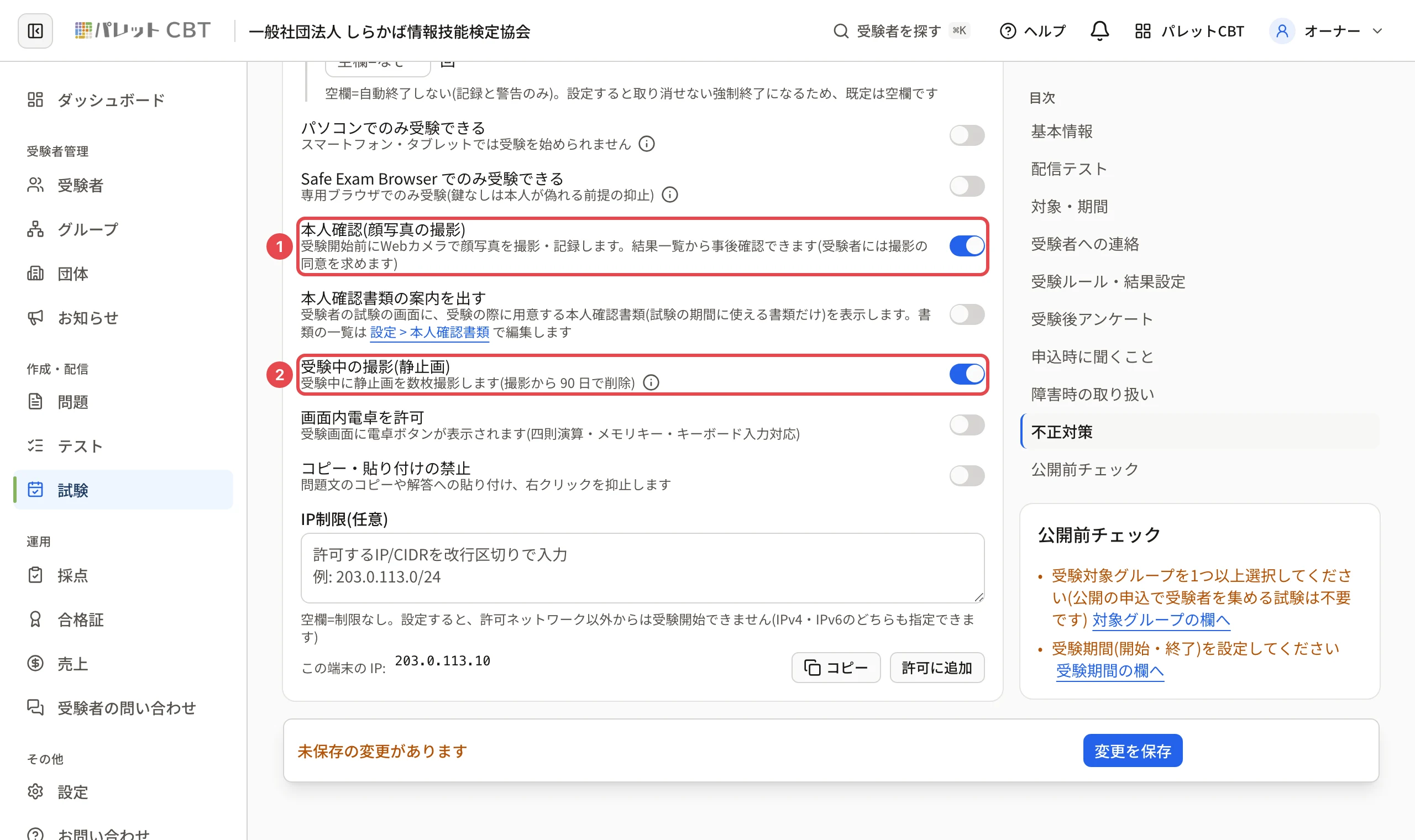
- 右上の 「保存」 を押します。
受験者から見ると
- 受験の開始前の条件に、受験中に撮影することが出ます。
- 受験を始めるときに、ブラウザのカメラの許可を求められます。
- 撮影できなかったときは、そのことを受験の記録に残します。
写真を確かめる
- 試験の 「結果・統計」 の答案の詳細で、撮った時刻と一緒に確かめます。
- 写真を見られるのは オーナー・管理者 です。
- 写真は撮影から 90 日で自動で消えます(撮影した写真の扱い(保存期間・見られる人))。
画面離脱の検知と一緒に使うと、離脱の記録と合わせて受験中の様子を確かめられます(画面の離脱を数えて警告・自動終了する)。
関連する記事
最終更新: 2026-10-28