
受験前の本人確認の撮影を設定する
試験の「本人確認(顔写真の撮影)」をオンにして、受験の開始前に Web カメラで顔写真を撮ってもらう手順と、受験者の流れ・カメラが使えないとき・写真の確かめ方です。
試験の設定画面の 「本人確認(顔写真の撮影)」 をオンにすると、受験者は受験を始める前に Web カメラで顔写真を 1 枚撮ります。誰が受けたかを後から確かめられます。
この操作ができる人
オーナー ・ 管理者 です。
手順
- 試験の設定画面の 「不正対策」 で、 「本人確認(顔写真の撮影)」 をオンにします。
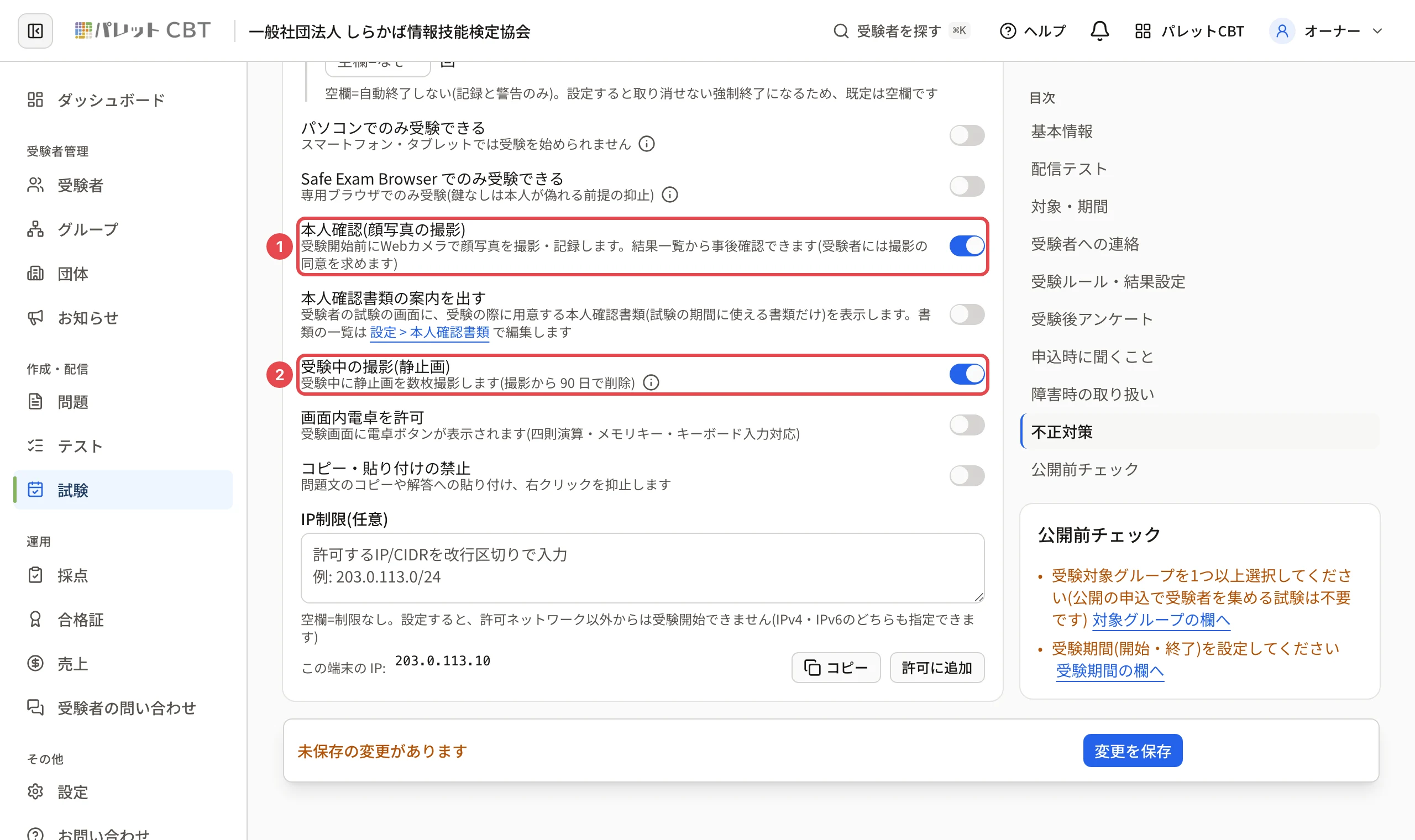
- 右上の 「保存」 を押します。
本人確認書類を手元に用意してもらうときは、 「本人確認書類の案内を出す」 も使います(本人確認書類のルールを決めて試験の画面に案内する)。
受験者の流れ
- 受験を始めるときに、撮影への同意を求められます。
- ブラウザのカメラの許可を出し、顔写真を撮ります。
- 撮り終えてから、制限時間が数え始まります。
カメラが使えない端末では、端末にある写真のファイルを選んで代わりにできます。この場合は、主催者の画面で「要確認」として出ます。
写真を確かめる
- 試験の 「結果・統計」 の一覧と、答案の詳細で確かめます。
- 写真を見られるのは オーナー・管理者 です(採点者・閲覧者には有無と枚数だけが出ます)。
- 写真は撮影から 90 日で自動で消えます(撮影した写真の扱い(保存期間・見られる人))。
関連する記事
最終更新: 2026-10-11