
受験者の招待のダイアログの各欄
「受験者を招待」のダイアログの欄・ボタン、所属グループの選択欄の使い方、送信後に出る結果の読み方の説明です。
受験者の一覧の 「受験者を招待」 を押すと開くダイアログの、欄・ボタン・表示の意味をまとめます。 招待の手順は 受験者をメールで招待する をご覧ください。
ダイアログ
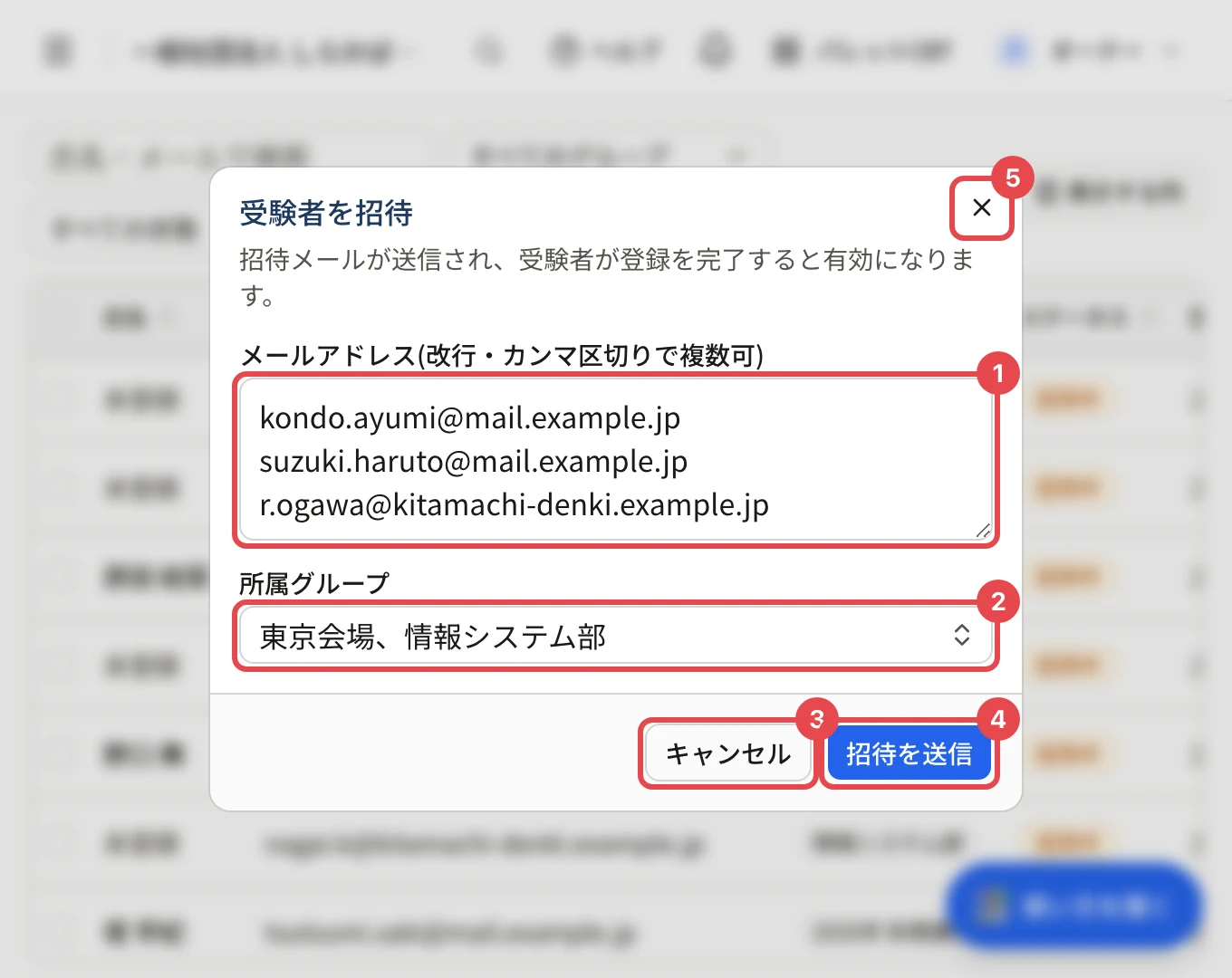
| 番号 | 名前 | 意味 | 既定の値 |
|---|---|---|---|
| 1 | メールアドレス(改行・カンマ区切りで複数可) | 招待する方のアドレス。改行・カンマ(,)・読点(、)・空白 のどれで区切ってもかまいません(Excel の列をそのまま貼り付けられます)。一度に 100 件まで。同じアドレスが重なっていても 1 通だけ送り、大文字・小文字は区別しません | 空 |
| 2 | 所属グループ | 招待した方を入れるグループ。1 つ以上必須・複数可。押すと下の「所属グループの選択欄」が開きます。選んだものは、2 つまでは「東京会場、情報システム部」のように並び、3 つ以上は「東京会場 ほか 2 件」と出ます | 空(グループを選ぶ(複数可)) |
| 3 | キャンセル | 何も送らずに閉じます | — |
| 4 | 招待を送信 | 招待メールを送ります。キーボードでは Ctrl+Enter(Mac は ⌘+Enter)でも送れます。送っている間は「送信中...」になります | — |
| 5 | × | 閉じます(「キャンセル」と同じ) | — |
- 入力に誤りがあると、欄の下に理由が出て、その欄に移ります(例「メールアドレスの形式が正しくありません」「メールアドレスを入力してください」「グループを1つ以上選択してください」「一度に招待できるのは100件までです」)。
- 送っている間は、ダイアログに「N 人に招待メールを送っています(約 N 分の見込み)」と出ます。送り終わるまで、「キャンセル」も × も効きません(閉じても裏で送り続け、結果が分からなくなるためです)。
所属グループの選択欄
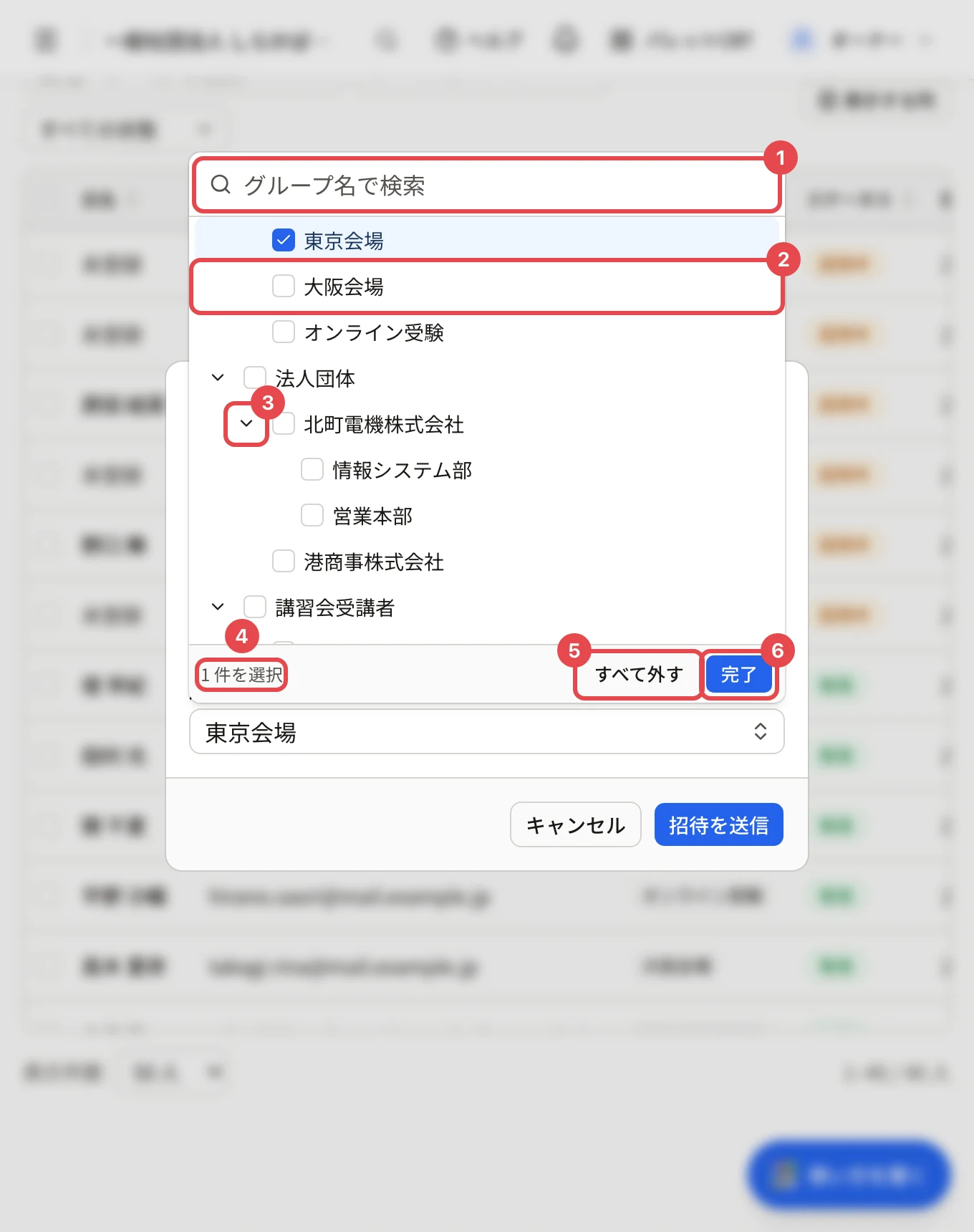
所属グループの欄を押すと、グループが階層(木)の形で開きます。
| 番号 | 名前 | 意味 |
|---|---|---|
| 1 | グループ名で検索 | グループ名の一部を入れると、当たったグループと、その上位のグループ(どこにあるか分かるように)だけが出ます。全角・半角、カタカナ・ひらがなの違いは区別しません |
| 2 | グループの行 | 押すとチェックが付き、もう一度押すと外れます。検索の語を変えても、付けたチェックは残ります |
| 3 | 開閉の印 | 配下のグループを開く・閉じる。はじめはすべて開いています |
| 4 | N 件を選択 | いまチェックを付けている数 |
| 5 | すべて外す | 付けたチェックをすべて外します |
| 6 | 完了 | 選択欄を閉じてダイアログに戻ります |
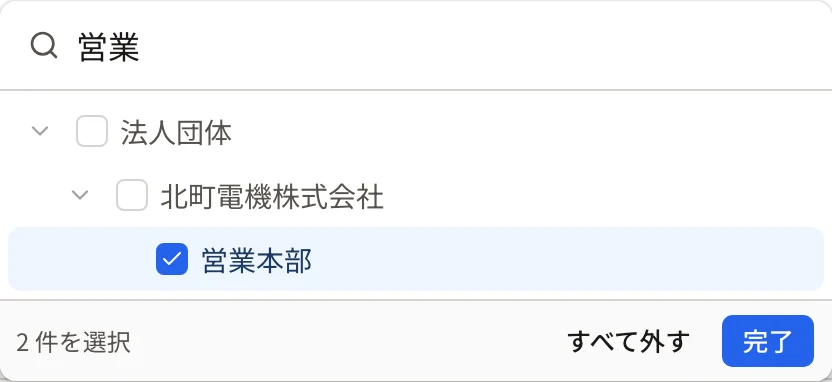
検索の例: 「営業」と入れると、「法人団体 > 北町電機株式会社 > 営業本部」のように、上位のグループと一緒に出ます。
上位のグループを選んでも、配下のグループには入りません。 「法人団体」にチェックを付けると、受験者は「法人団体」に入ります(「北町電機株式会社」には入りません)。部署・会場ごとに分けたいときは、いちばん下のグループを選んでください。 なお、試験の対象に上位のグループを選ぶと、配下のグループの受験者も対象になります。
キーボードでは、↑↓ で行を移り、Enter でチェック、→ で開く・← で閉じる(または上位へ)、Esc で選択欄を閉じます。
グループが 1 つも無いとき
選択欄の代わりに「グループがありません。ここで作成して、招待する受験者を所属させられます。」と、新しいグループ名の欄が出ます。 名前(例「全受験者」)を入れて 「グループを作成」 を押すと、その場でグループを作り、選んだ状態になります。
送信の結果
全員に送れたときはダイアログが閉じ、画面の下に結果が出ます。
| 表示 | 意味 |
|---|---|
| N件の招待を送信しました | 招待メールを送った人数(送り直した方も含みます) |
| うちN名は招待が届いていなかった登録済みの人への送り直し | 一覧に「招待中」で載っていたが、前回の招待メールが届いていなかった(送信が途中で止まった・失敗した)ため、招待を作り直して送った方 |
| 所属が無かった登録済みN名は選んだグループに登録 | 「招待中」で招待は届いていたので送らず、所属グループだけを登録した方 |
| 登録済みN件はスキップ | 何もしなかった方(招待がすでに届いている方・登録を終えている方)。同じ操作をくり返しても招待は二重に届きません |
1 件でも送れなかった宛先があると、ダイアログは閉じずに 「送れなかった宛先(N件)。入力欄に残しています。理由を確かめて、もう一度「招待を送信」してください」 と宛先ごとの理由が出て、メールアドレスの欄には送れなかった宛先だけが残ります。理由ごとの対処は 受験者の招待がうまくいかないとき をご覧ください。
すでに一覧にいる方のアドレスを入れたときの動きも、この表のとおりです。招待メールのほか、窓口での招待リンクの手渡しや、団体に配った受験チケットのメールで届けた方も「届いている」と数え、勝手に作り直しません。届いている方に送り直すときは 招待を送り直す を使います。
関連する記事
最終更新: 2026-10-10