
請求書の明細を直す・下書きを削除する
発行する前の請求書(下書き)に明細を足す・消す手順と、要らない下書きを削除する手順です。発行した請求書は直せません。
発行する前の請求書(下書き)は、明細を足したり消したりできます。請求しない人の下書きは削除します。発行した請求書は直せない ので、直すときは取り消して作り直します(発行した請求書の金額・宛名を直したいとき)。
この操作ができる人
オーナー・管理者です。
明細を足す
- 年度の請求の画面などで、下書きの行を押して請求の詳細を開きます。
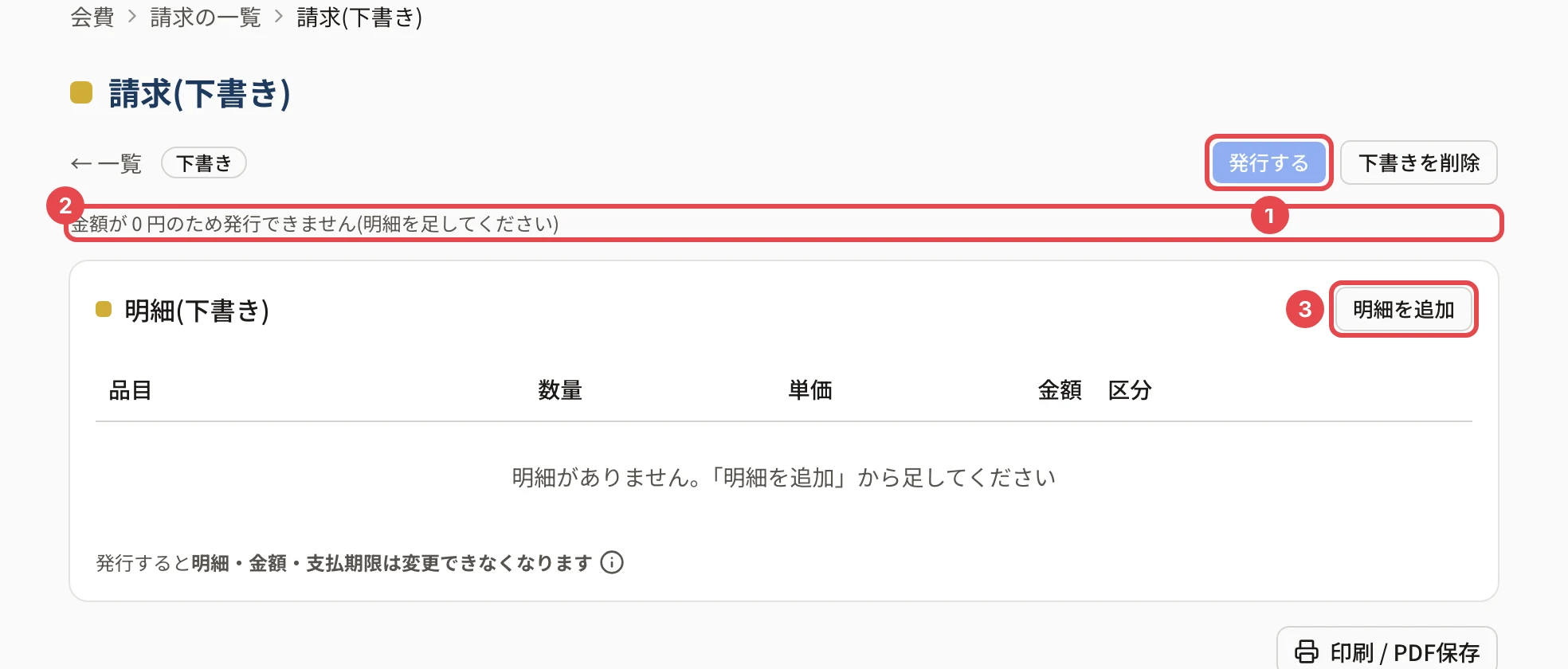
- 「明細(下書き)」のカードの 「明細を追加」 を押します。
- 品目・数量・単価(税込)・消費税の扱い を入れて、「追加」 を押します。
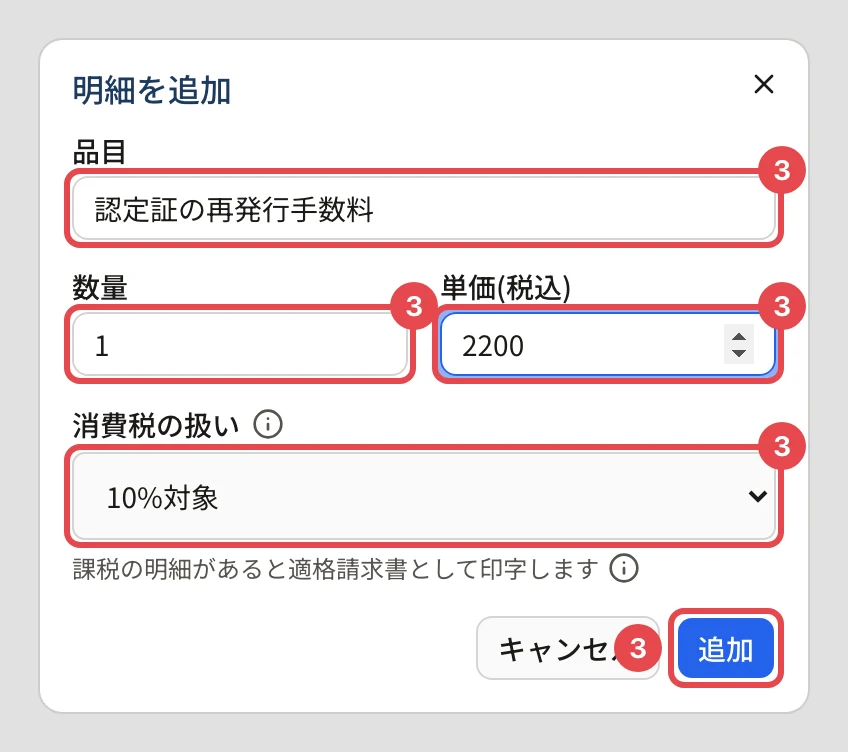
「明細を追加しました」と出て、合計が変わります。
| 欄 | 決まり |
|---|---|
| 品目 | 必須。120 文字まで(例: 更新手数料) |
| 数量 | 1〜9999 の整数(空欄は 1) |
| 単価(税込) | 0 以上の整数 |
| 消費税の扱い | 「不課税」(通常会費など対価性のない収入)か「10%対象」(更新手数料・受講料など)。課税の明細を 1 行でも入れると、請求書に登録番号と税率ごとの合計・税額が出ます |
明細を消す
明細の行の 「削除」 を押し、確認で 「削除する」 を押します。「合計は ¥N になります」と出ます。消した明細は戻せません(「明細を追加」で入れ直せます)。
金額が 0 円になると発行できません(「金額が 0 円のため発行できません(明細を足してください)」と出ます)。
下書きを削除する
- 請求の詳細の上の 「下書きを削除」 を押します。
- 確認で 「削除する」 を押します。下書きと明細が消え、取り消せません。
「下書きを削除しました」と出ます。まだ番号が付いていないので、欠番にはなりません。同じ年度の下書きは、年度の請求の画面の「会員全員分の下書きを作る」で作り直せます。
まとめて削除するときは、請求の一覧で下書きを選んでバーの 「下書きを削除」 を押します(請求をまとめて発行する・印刷する)。
関連する記事
最終更新: 2026-10-11