
講習会の詳細の画面の見方
講習会を押して開く詳細の画面の 3 つのカード(講習会の情報・受付の状態・申込)と、申込の一覧の列・行の操作の意味です。
講習会の一覧で講習会を押すと開く、詳細の画面の各部の意味です。
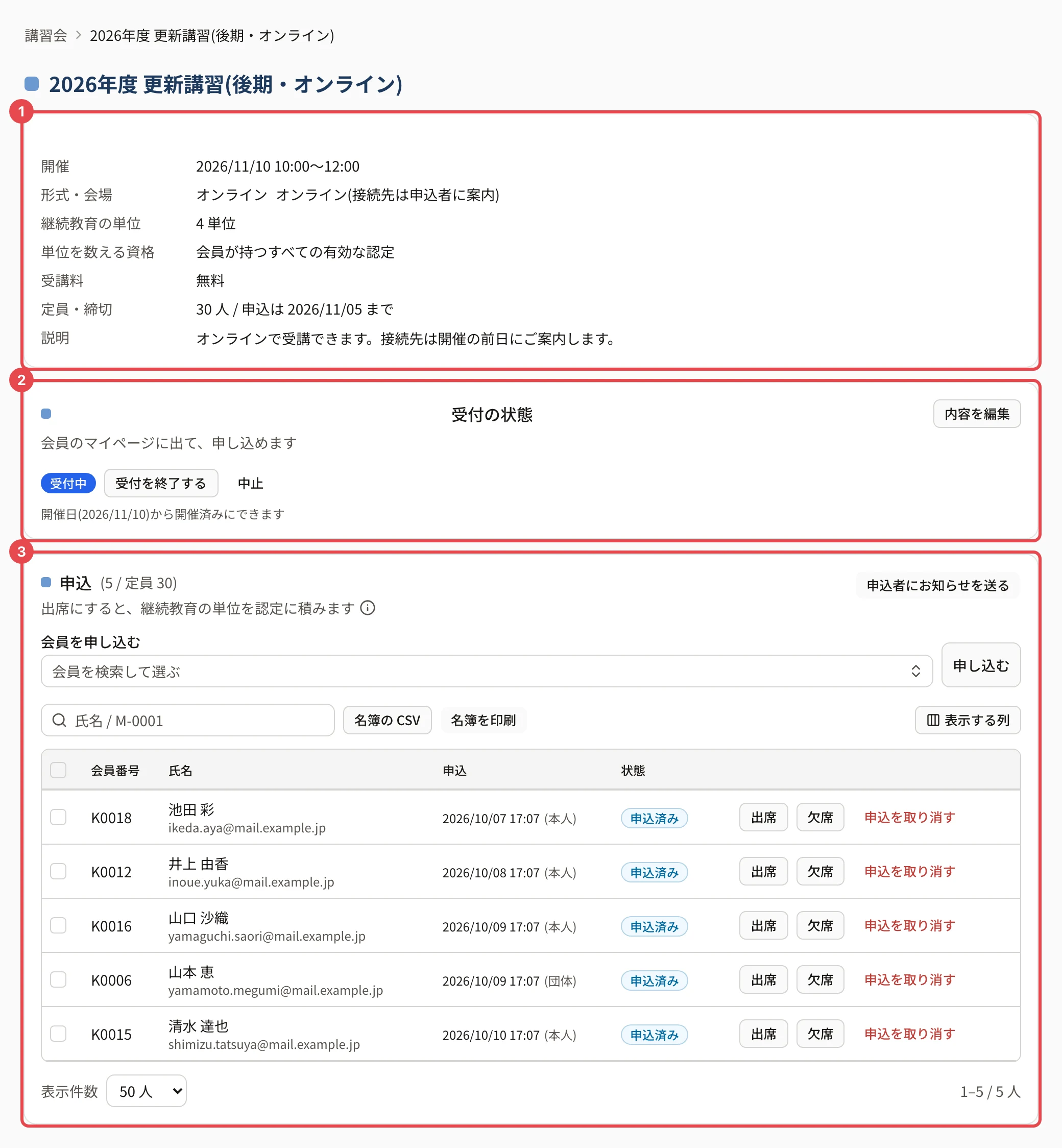
| 番号 | カード | 出るもの |
|---|---|---|
| 1 | 講習会の情報 | 開催・形式・会場・継続教育の単位・単位を数える資格・受講料・定員と締切・説明 |
| 2 | 受付の状態 | いまの状態と、状態を変えるボタン・「内容を編集」(講習会を公開する)。受付中のまま満席・締切済みのときは「満席: 満席のため、会員は申し込めません(…)」のような注意が出ます |
| 3 | 申込 | 申込の数(定員)・申し込んだ会員の一覧と、出欠の操作 |
申込のカードの上の操作
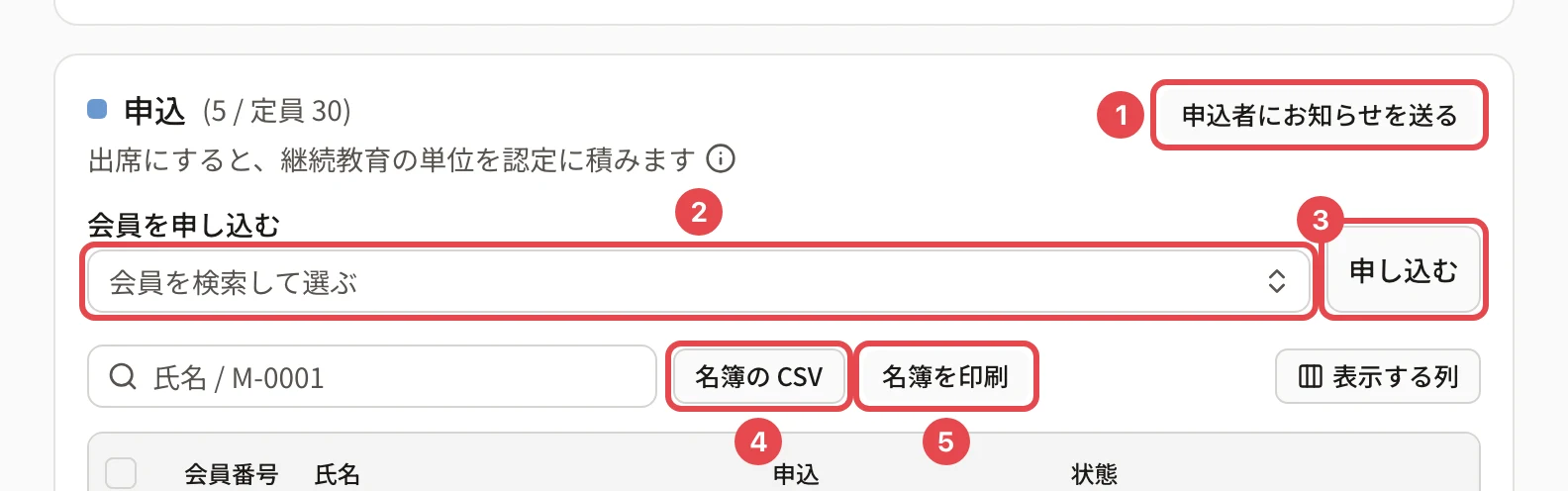
| 番号 | 名前 | すること |
|---|---|---|
| 1 | 申込者にお知らせを送る | 申込者を宛先にしたお知らせを作ります(開催の案内・持ち物・変更の知らせ)。申込者がいるときだけ出ます |
| 2 | 会員を申し込む | 会員を検索して選びます |
| 3 | 申し込む | 選んだ会員を申し込みます(会員の代わりに講習会へ申し込む) |
| 4 | 名簿の CSV | 受講者名簿を CSV で書き出します(講習会の名簿を CSV で書き出す・印刷する) |
| 5 | 名簿を印刷 | 署名欄つきの受講者名簿を開きます |
「氏名 / M-0001」の欄で、氏名・会員番号で一覧を絞り込めます。
申込の一覧の列
| 列 | 意味 |
|---|---|
| 会員番号・氏名 | 申し込んだ会員(氏名の下にメールアドレス) |
| 申込 | 申し込んだ日時と、だれが申し込んだか(本人・団体) |
| 状態 | 申込済み・出席・欠席・取消。出欠を付けた日時と、出席で積んだ単位(「単位 N を記録」) |
行の操作
| 操作 | すること |
|---|---|
| 出席 | 出席にして、継続教育の単位を積みます(講習会の出欠をつける) |
| 欠席 | 欠席にします。出席だった人は、積んだ単位を消します |
| 出欠を外す | 出欠を付ける前に戻します |
| 受講証明 | 出席した人の受講証明書を開きます |
左のチェックで選ぶと、まとめて出席・欠席にできます(まとめて出席・欠席にする)。
関連する記事
最終更新: 2026-10-11