
講習会の名簿を CSV で書き出す・印刷する
講習会の受講者名簿を CSV で書き出す手順と、署名欄つきの名簿を印刷・PDF 保存する手順です。取消の申込は名簿に入りません。
講習会の受講者名簿は、詳細の画面の申込のカードから CSV で書き出したり、署名欄つきの名簿 を印刷したりできます。どちらも 取消を除く 申込が、会員番号の順に並びます。
この操作ができる人
オーナー・管理者・登録担当・閲覧者です。
CSV で書き出す
-
左のメニューの 「講習会」 を押し、講習会を押します。
-
申込のカードの 「名簿の CSV」 を押します。
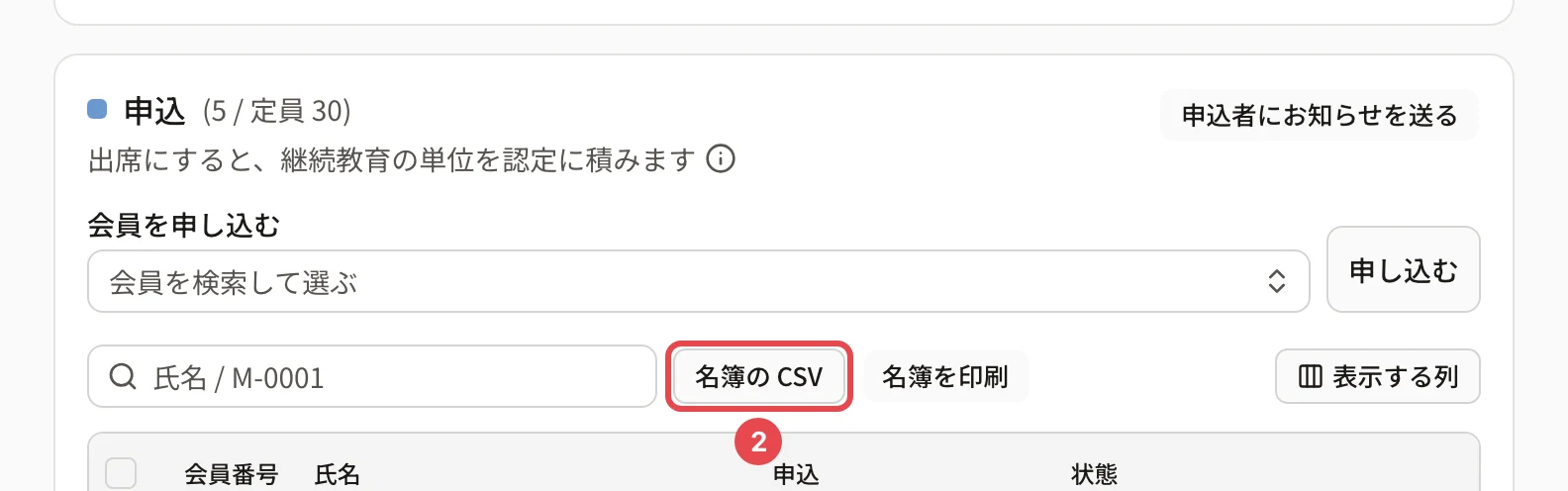
-
「受講者名簿(N 人)を書き出しました」と出て、CSV ファイルが保存されます。
CSV の列は、講習会・開催日・会員番号・氏名・メールアドレス・所属・出欠・申込(本人・団体)です。
名簿を印刷する
-
申込のカードの 「名簿を印刷」 を押します。受講者名簿のページが開きます。
-
「印刷 / PDF保存」 を押します。印刷の画面で、プリンターか「PDF に保存」を選びます(A4 縦)。
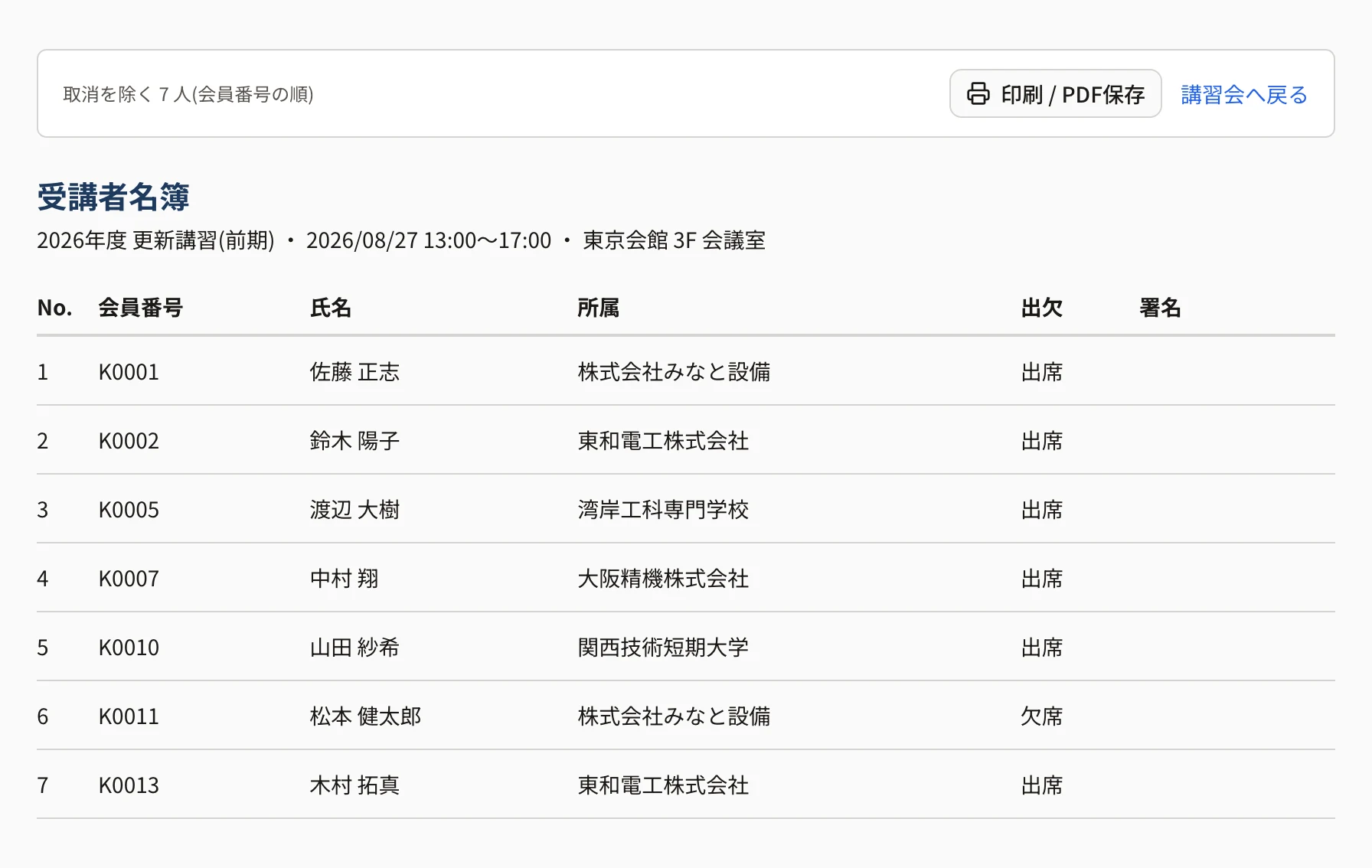
名簿の列は、No.・会員番号・氏名・所属・出欠・署名です。当日の受付で署名をもらい、出欠を付けるときの控えに使えます。メールアドレスは印刷に出ません。
注意
- 名簿には会員の個人情報が入ります。書き出したことは操作履歴に残ります(人数だけ)。
- 名簿は書き出した時点のものです。出欠を付けた後は、書き出し直してください。
関連する記事
最終更新: 2026-10-11