
まとめて出席・欠席にする
講習会の申込の一覧で複数の会員を選び、まとめて出席・欠席にする手順です。1 人ずつ保存し、終わると結果が出ます。
受講者が多い講習会は、申込の一覧で会員を選んで まとめて出席・欠席 にできます。
この操作ができる人
オーナー・管理者・登録担当です。
手順
-
左のメニューの 「講習会」 を押し、講習会を押します。
-
申込の一覧で、出席にする会員の左にチェックを付けます(見出しのチェックで、いまのページの全員を選べます)。
-
上に出たバーの 「出席にする」(または 「欠席にする」)を押します。

-
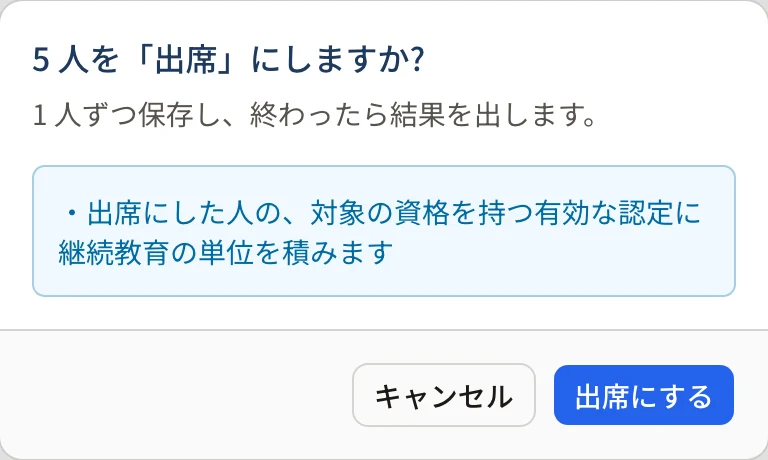
確認のダイアログで、人数を確かめて 「出席にする」 を押します。
-
1 人ずつ保存し、終わると結果が出ます。
確認に出ること
- すでに同じ出欠の人は変わらず、「選んだうち N 人はすでに「出席」のため変わりません」と出ます。
- まとめて欠席にするとき、出席で単位を積んだ人がいれば「出席から欠席にする N 人は、出席で積んだ継続教育の記録を消します」と出ます。
当日の流れの例
- 名簿を印刷 して、受付で署名をもらいます。
- 終わったら、来なかった人以外を選んで「出席にする」。
- 来なかった人を選んで「欠席にする」。
関連する記事
最終更新: 2026-10-11