
パスワードでログインする(緊急時)
パレットIDが使えないときに運営が「パスワードのログイン」を一時的に開けたとき、管理者ログインの画面のパスワードの欄から管理画面に入る手順です。
団体の管理画面には、ふだんは パレットID でログインします(管理画面にログインする)。 パレットIDに障害があって使えないときは、運営が団体を パスワードのログインに一時的に戻す ことがあります(そのときは運営からご案内します)。その間は、管理者ログインの画面が開いたままになり、「パスワードでログイン(緊急時)」 の欄が出ます。
この操作ができる人
運営がパスワードのログインに戻した団体の管理メンバーです。欄が出ていても、パスワードに戻していない団体の管理メンバーは入れません(「メールアドレスまたはパスワードが正しくありません」と出ます)。
始める前に
- パレットIDで参加したかたは、パレット認定のパスワードを持っていません。先に欄の下の 「パスワードをお忘れの方」 から、パレット認定のパスワードを決めます(パスワードを忘れたとき(管理者))。
- パスワードの欄が出ていないときは、まだ開いていません。運営の案内を待つか、パレットIDで入ります。
手順
-
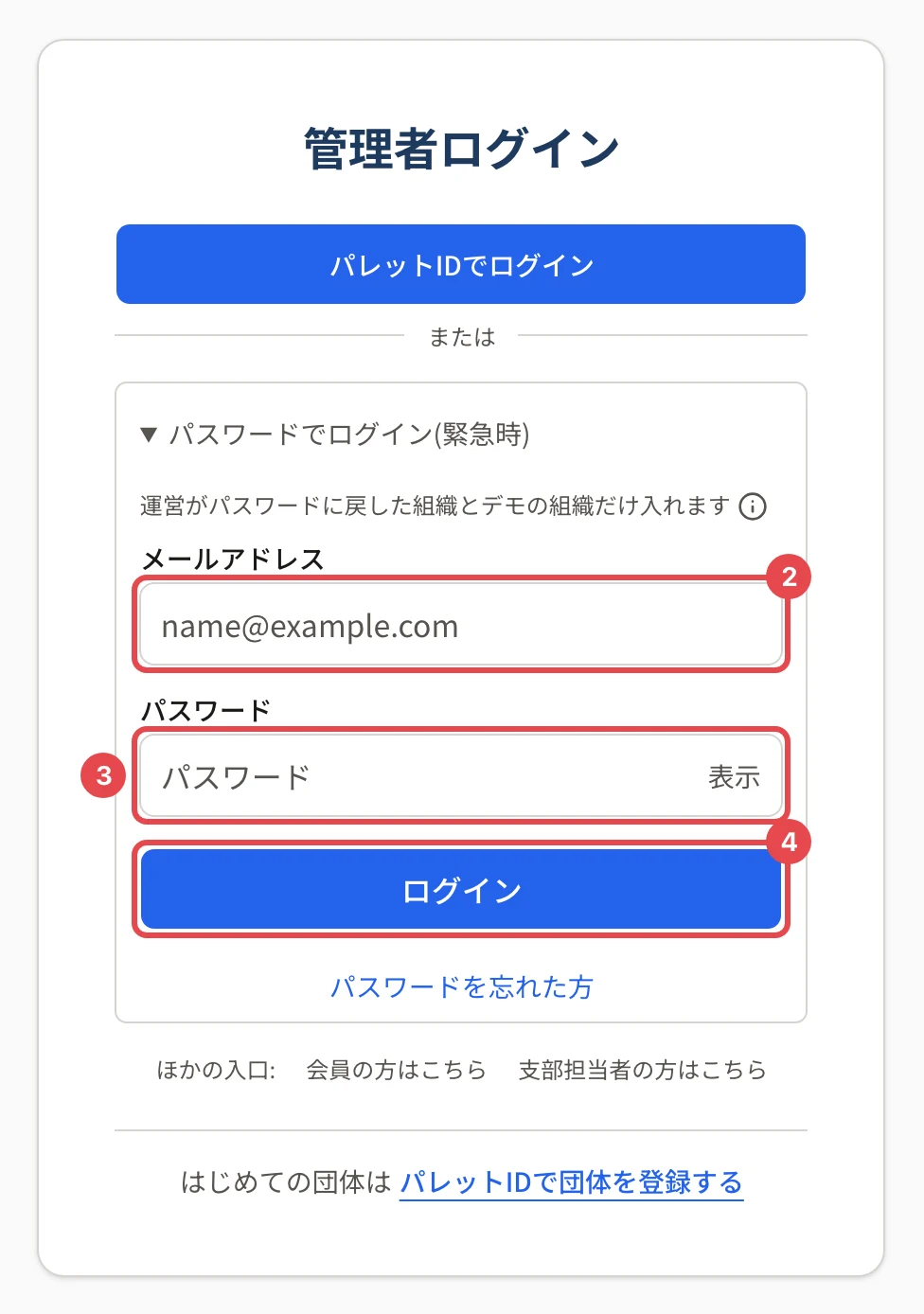
管理者ログインの画面を開きます。運営がパスワードのログインを開けている間は、上に 「パレットIDでログイン」、その下に開いた 「パスワードでログイン(緊急時)」 の欄が出ます。
-
「メールアドレス」 に、招待を受けたメールアドレスを入れます。
-
「パスワード」 にパスワードを入れます。
-
「ログイン」 を押します。
-
パレット認定に2段階認証を登録しているかたは、次の画面で認証アプリの 6 桁のコードを 「認証コード」 に入れ、「認証する」 を押します。認証アプリが使えないときは「認証アプリが使えない場合(リカバリーコード)」からリカバリーコードを入れます。
-
ダッシュボードが開きます。
招待からパスワードを作って参加した直後(パレットIDに切り替わっていない団体)にも、同じ形で 「パスワードでログイン(パレットIDに切り替わっていない団体・デモの方)」 の欄が開いて出ます。そのときも手順 2〜6 で入ります。
うまくいかないとき
| 表示 | 対処 |
|---|---|
| ログインの失敗が続いたため一時的にロックされています。約N分後に再度お試しください | 時間をおいてから入れ直すか、オーナーに「ロックを解除」を依頼してください(管理メンバーのロック・2段階認証を解除する) |
| メールアドレスまたはパスワードが正しくありません(下に「入口が違うかもしれません」) | 入力が違う・パスワードに戻していない団体・パレット認定のパスワードをまだ決めていない・管理メンバーでないアカウントのどれかです。会員・支部担当者のかたは、表示の下のリンクからほかの入口へ移ります(入口を間違えたとき) |
| この団体はパレットIDでのログインに切り替わっています。「パレットIDでログイン」からお入りください | パスワードは合っていますが、この団体はパレットIDのログインのままです。「パレットIDでログイン」から入ってください |
関連する記事
最終更新: 2026-10-13