
管理メンバーのロック・2段階認証を解除する
パスワードを続けて間違えてロックされた管理メンバーのロックを解除する手順と、認証アプリをなくした管理メンバーの2段階認証をリセットする手順です。
管理メンバーがパスワードを続けて間違えてロックされたときは、オーナーが「管理メンバー」の一覧の 「ロックを解除」 で解除できます。認証アプリもリカバリーコードもなくしたかたは、「2段階認証をリセット」 で認証アプリの登録を外せます。どちらも、ご本人であることを確かめてから行ってください。
パレットIDでログインしている団体では、パスワードと2段階認証はパレットIDの画面で確かめます。パレットIDのパスワードを忘れた・認証アプリをなくしたときは、パレットIDの画面から再設定するか、パレットIDの組織の管理者に相談してください。ここで扱うのは、パレット認定のパスワード・2段階認証です。
この操作ができる人
オーナーだけです。ご自身のリセットはできません(「自分のアカウント」の画面から解除します)。
ロックを解除する
-
「管理メンバー」の一覧で、「ロック中(〜時刻 まで)」の印があるかたの行の 「ロックを解除」 を押します。
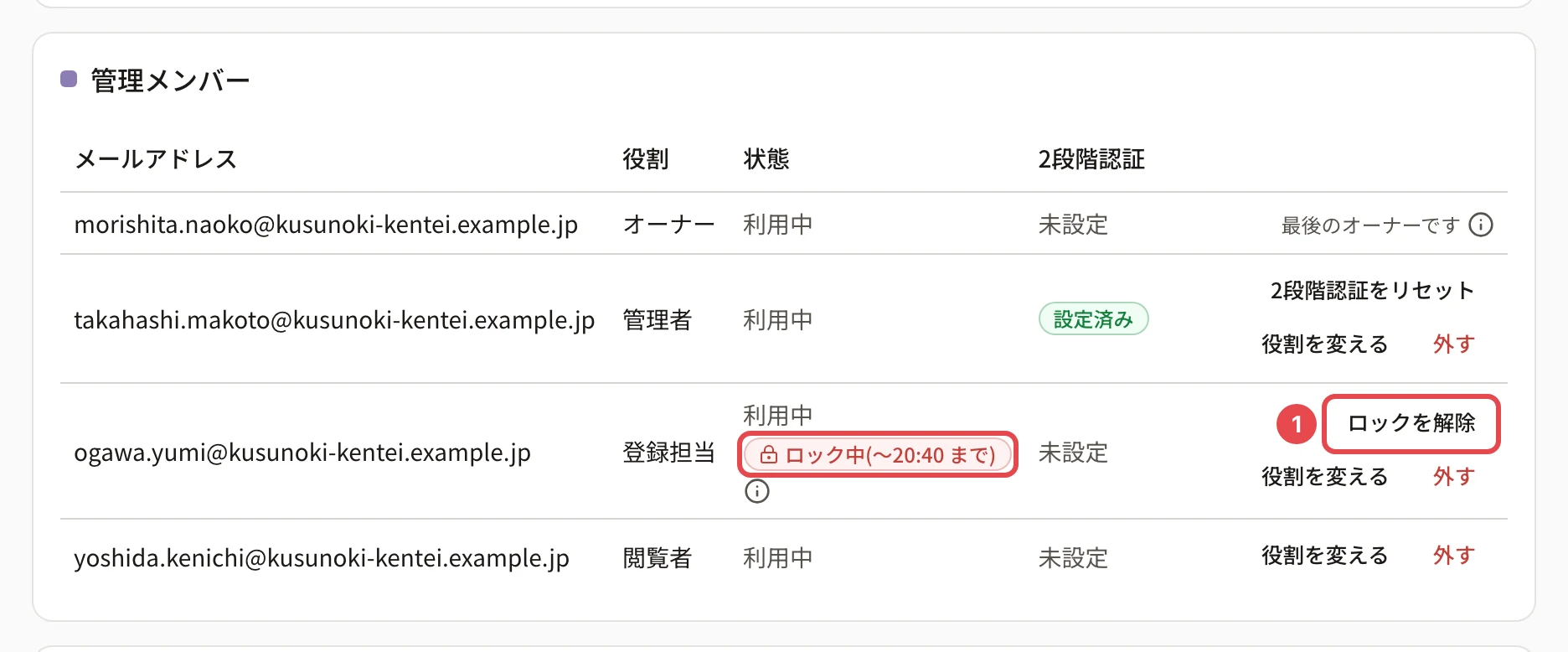
-
「ログインのロックを解除しますか?」で、「解除の理由(必須)」 に理由を書きます(例「電話でご本人と確認済み」)。
-
「ロックを解除する」 を押します。
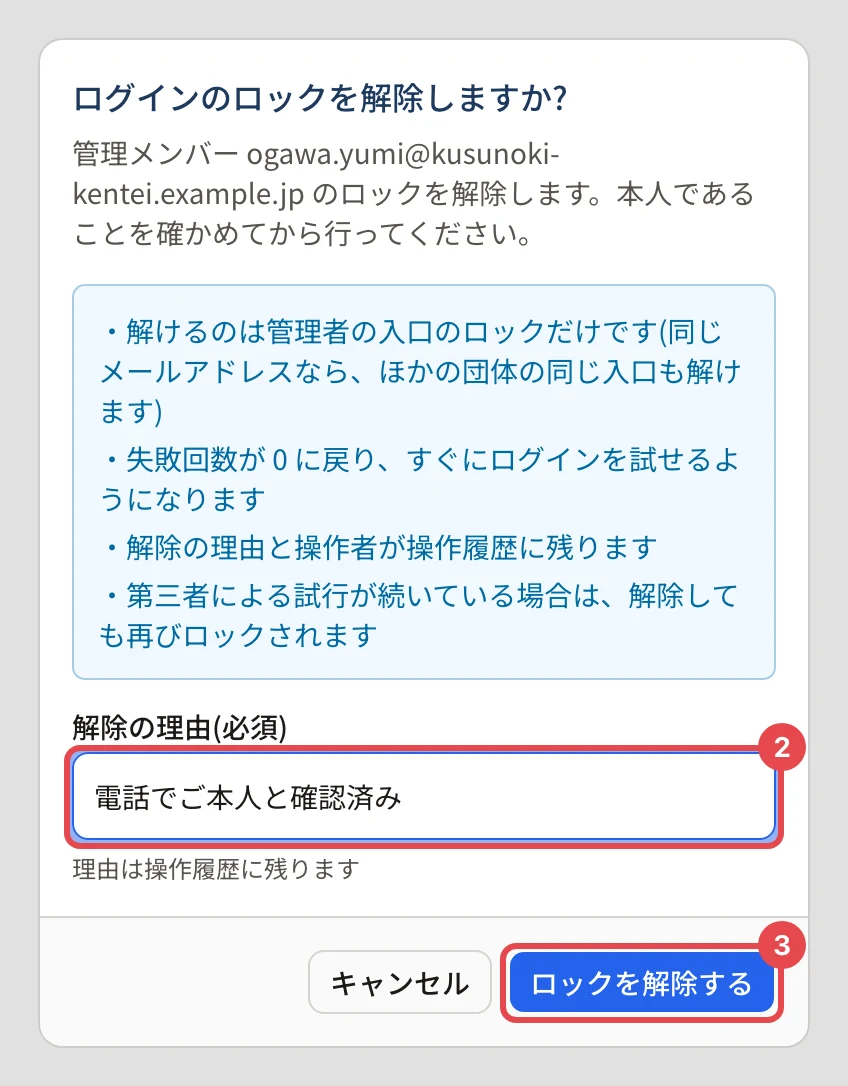
- 「ロックを解除しました」と出ます。失敗の回数が 0 に戻り、すぐにログインを試せます。
- 解除の理由と、解除したかたが操作履歴に残ります。
- 解けるのは管理画面の入口のロックだけです。同じメールアドレスなら、ほかの団体の管理画面の入口のロックも解けます。
- 待っている間に期限が来ていたときは「すでに解除されています」と出ます。
- 「2段階認証でロック中」の印(認証コードの入力の失敗)は、ここでは解除できません。「2段階認証をリセット」か運営の解除で解けます。
2段階認証をリセットする
-
「管理メンバー」の一覧で、2段階認証が「設定済み」(または「解除の途中」)のかたの行の 「2段階認証をリセット」 を押します。
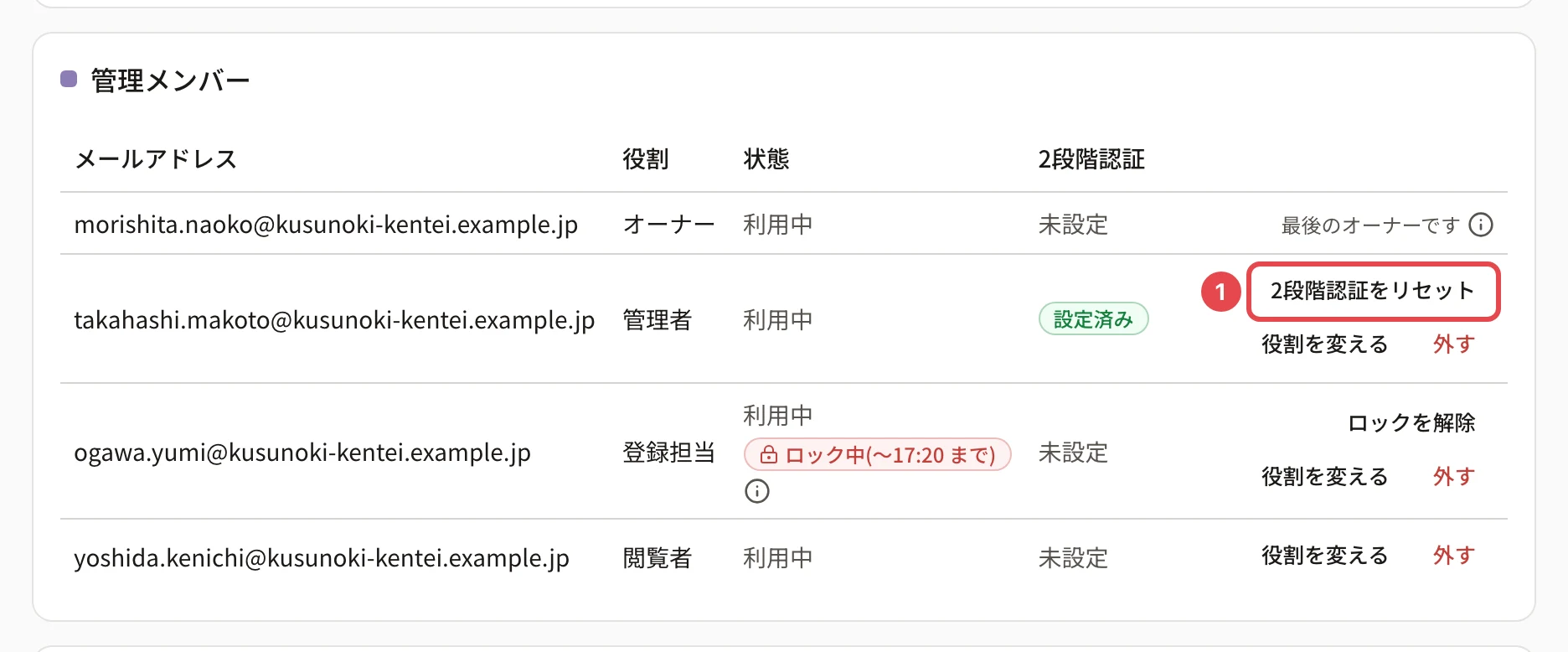
-
「2段階認証をリセットしますか?」で、内容を確かめて 「リセットする」 を押します。
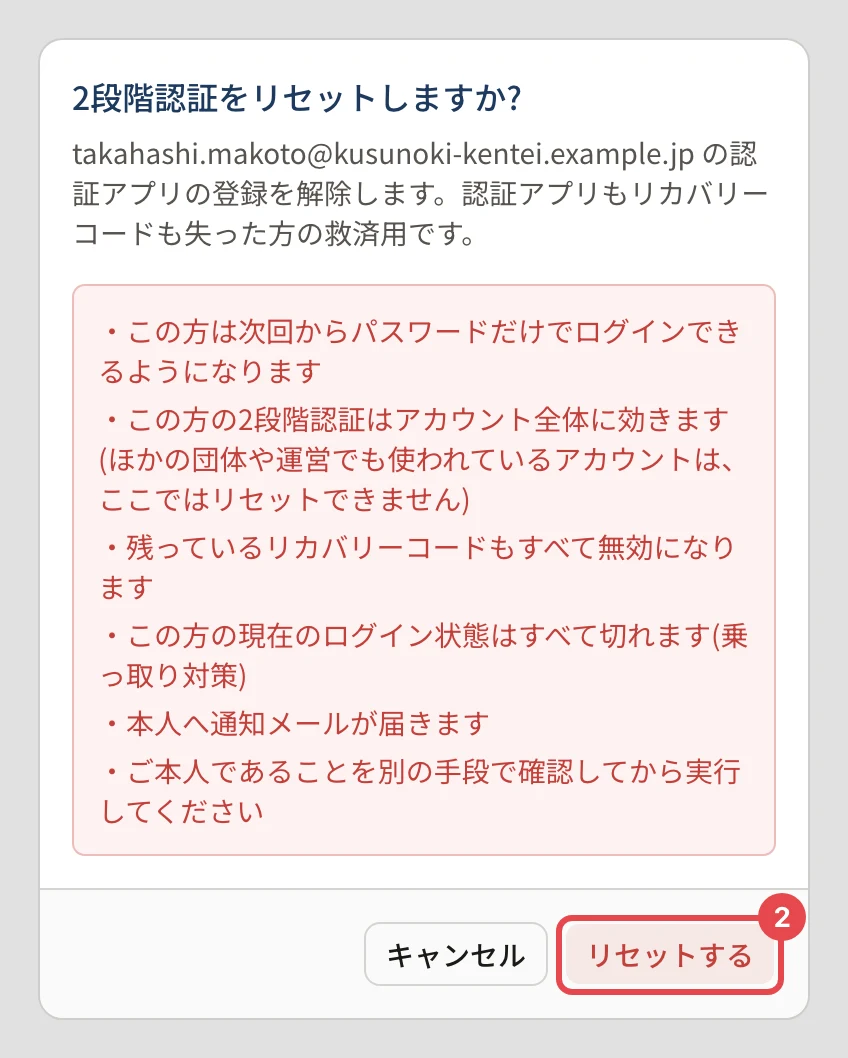
- 「2段階認証をリセットしました。本人へ通知しました」と出ます。通知のメールを送れなかったときは「…直接お伝えください」と出るので、ご本人に直接知らせてください。
- そのかたは、次からパスワードだけでログインできます。残っていたリカバリーコードは使えなくなり、いまのログインはすべて切れます。
- 2段階認証が必須の団体では、次のログインで認証アプリの登録を求められます。
うまくいかないとき
| 表示 | 対処 |
|---|---|
| このアカウントはほかの団体や運営でも使われているため、ここでは2段階認証をリセットできません。運営にお問い合わせください | 左のメニューの「お問い合わせ」から依頼してください |
| 自分自身のリセットはできません。「自分のアカウント」の画面から解除してください | ご自身の分は「自分のアカウント」で行います |
| この方は2段階認証を設定していません | すでに外れています。画面を読み込み直してください |
| 管理メンバーのロックの解除は、オーナーが行います | オーナーに依頼してください |
| ロックを解除できませんでした。時間をおいて再度お試しください | 少し待ってから、もう一度押してください |
関連する記事
最終更新: 2026-10-14