
組織・ネットワーク・入口が違って入れないとき
ログインURL(組織ID)が分からない・組織が違う・入口が違う・IPアドレス制限・許可メールドメイン・利用の停止で入れないときの表示と対処です。
パレットLMSは 組織ごとに専用のログインURL があり、受講者ログイン と 管理者ログイン の 2 つの入口に分かれています。URL や入口が違うと入れません。 組織が接続できるネットワークを限っているときや、組織のご利用が止まっているときも入れません。
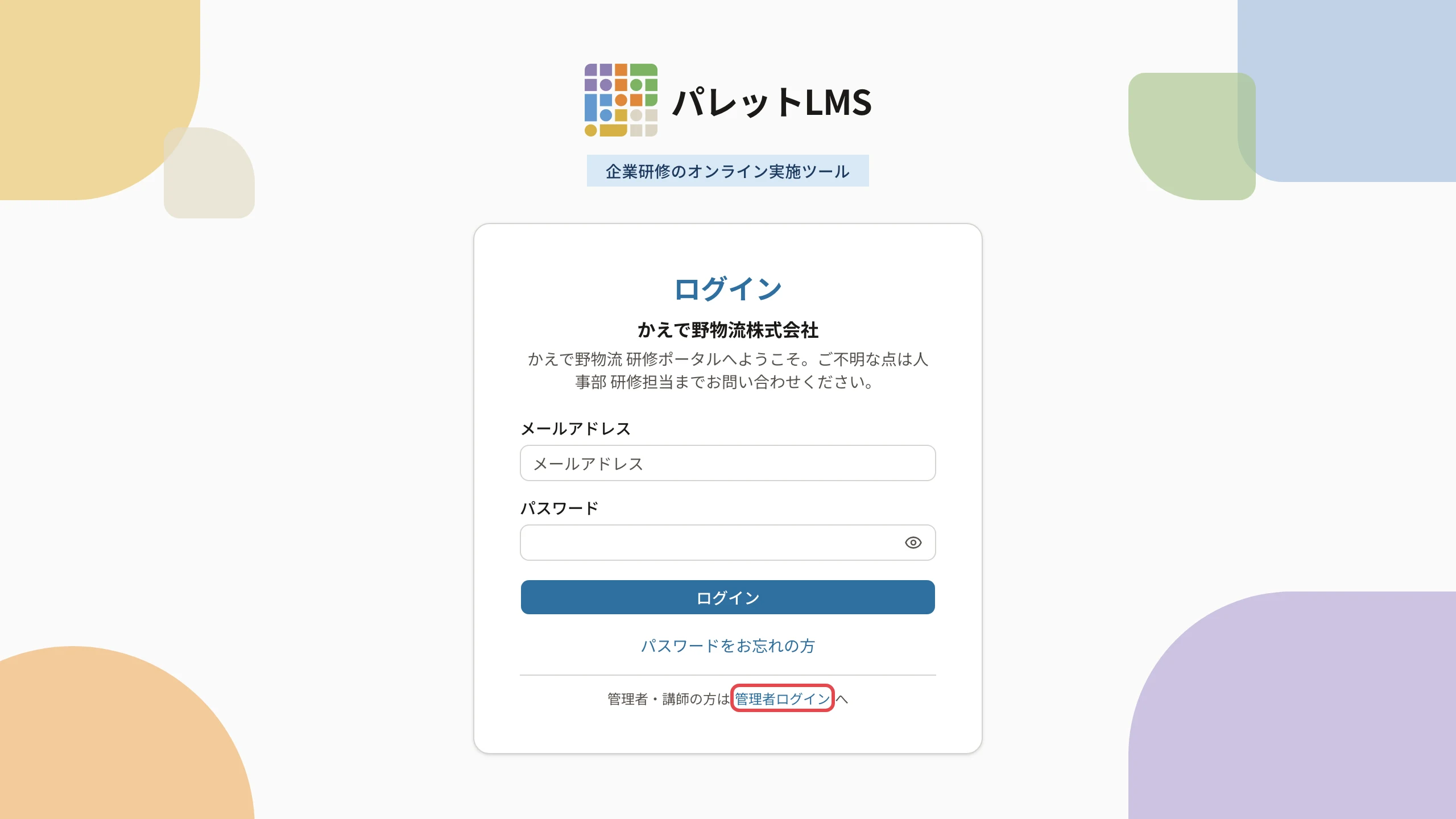
組織のログインURLが分からないとき
サブドメインの無いアドレス(https://lms.palette.education/)を開くと、「組織のログインページへ」 の画面が出ます。組織ID(ログインURLの先頭の部分)を入れて開けます。
- 「組織IDを入力してください」(番号1)に組織IDを入れます。前に同じブラウザでログインしたことがあれば、上に 「前回ログインした組織」 と 「開く」 が出ます。
- 「ログインページへ移動」(番号2)を押すと、その組織のログインの画面が開きます。
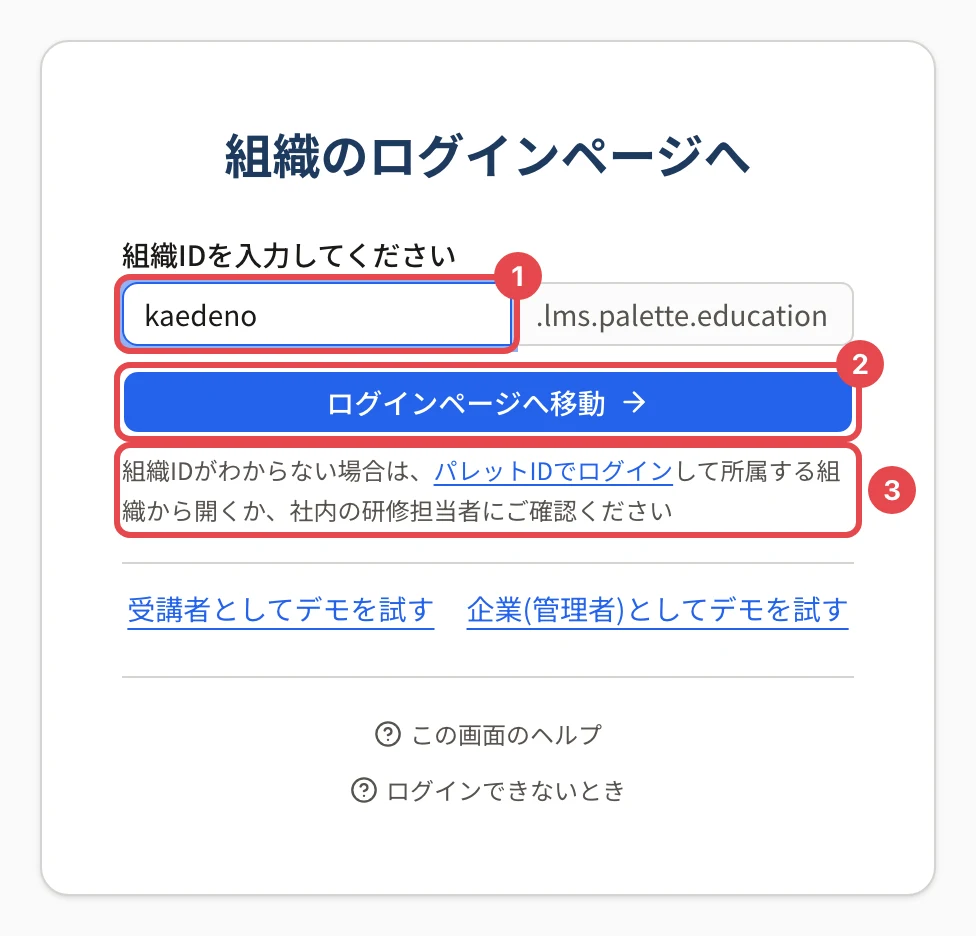
組織IDが分からないときは、画面の「組織IDがわからない場合は、パレットIDでログインして所属する組織から開くか、社内の研修担当者にご確認ください」のとおりにします。管理者・講師・部署管理者の方は、文の中の 「パレットIDでログイン」(番号3)からパレットIDにログインすると、所属する組織からパレットLMSを開けます。受講者の方は、社内の研修担当者にお尋ねください。
入口を間違えたとき
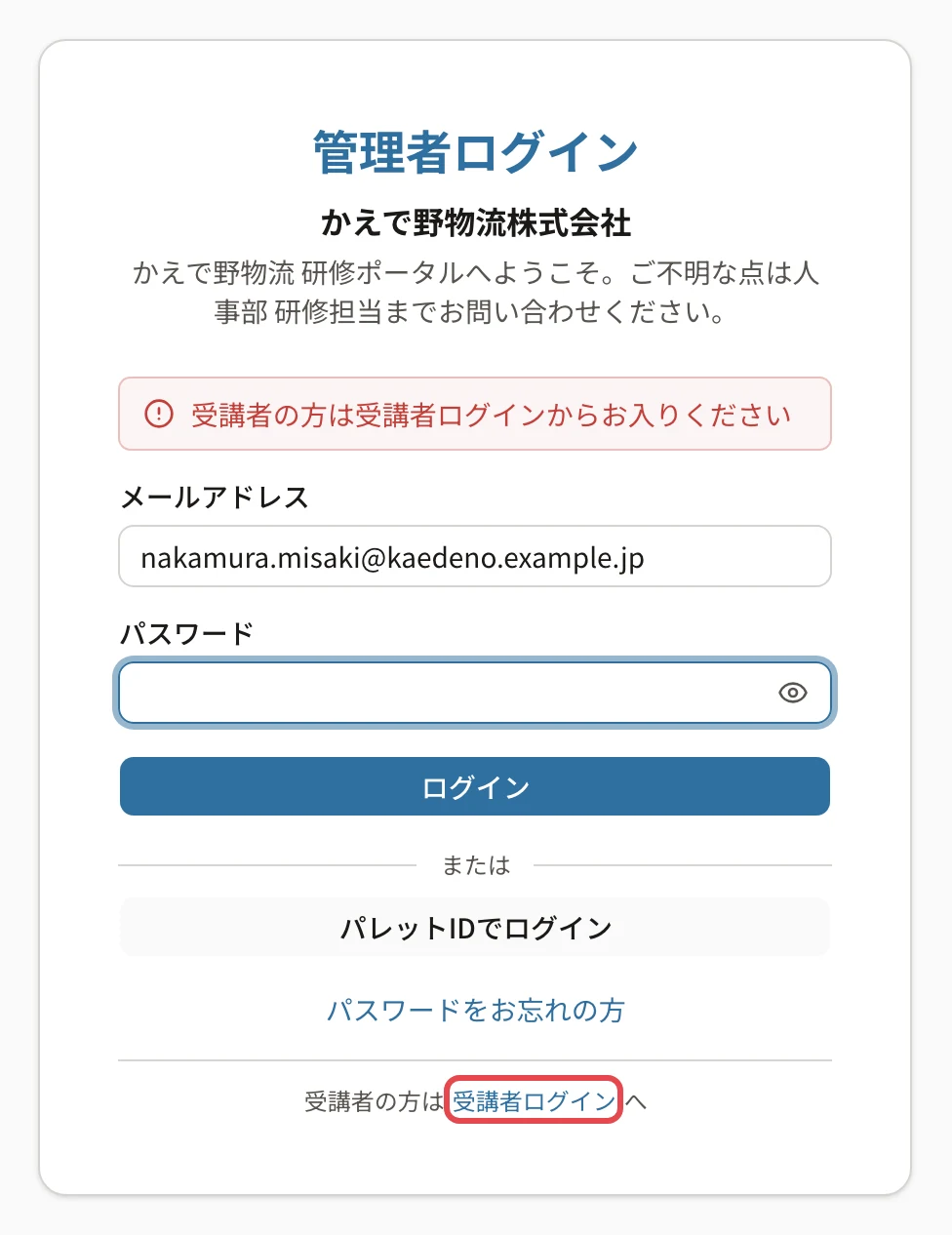
入口が違うときも、パスワード違いと同じ 「メールアドレスまたはパスワードが正しくありません」 と出ます(アカウントがあるかどうかを他人に知られないためです)。その下に、もう一方の入口へのリンクが出ます。
| 入れようとした入口 | 表示の下のリンク | 使う人 |
|---|---|---|
| 受講者ログイン | 「管理者・講師・部署管理者の方は別の入口です: 管理者ログインへ」 | 管理者・講師・部署管理者 |
| 管理者ログイン | 「受講者の方は別の入口です: 受講者ログインへ」 | 受講者 |
- 対処: 自分の役割の入口のリンクを押して、入り直してください
- 入口を間違えたまま何度も試すと、続けて間違えたときと同じく一時的にロックされることがあります
「組織が特定できません。ログインURLをご確認ください」と出る
画面の題が 「組織のログインページが見つかりません」 になることもあります。
- 原因: 開いたURLの組織が見つかりません(URLの打ち間違い・古いURL)
- 対処: 招待メールに書かれたURLから開き直してください。分からなければ組織の管理者に、ログインURLを尋ねてください
画面に自分の組織の名前が出ているかも確かめてください。別の組織の画面でも「メールアドレスまたはパスワードが正しくありません」と出ます。
「現在のネットワークからは利用できません(IPアドレス制限)。許可されたネットワークから接続してください」と出る
- 原因: 組織が、接続できるネットワークを限っています。使っている途中にネットワークが変わったときも、この表示でログイン画面に戻ります
- 対処: 社内のネットワークなど、許可されたネットワークから開いてください。在宅などで使いたいときは、組織の管理者にご相談ください
「お使いのメールアドレスのドメインは、この組織で許可されていません」と出る
受講者ログインで、「お使いのメールアドレスのドメインは、この組織で許可されていません。社内の研修担当者(管理者)にお問い合わせください」と出ます。
- 原因: 組織が、ログインできるメールアドレスのドメイン(会社のドメインなど)を決めていて、ログイン用のメールアドレスがそのドメインではありません。使っている途中でも、この表示でログイン画面に戻ります
- 対処: 社内の研修担当者(管理者)にお問い合わせください。管理者の方は 招待できるメールのドメインを決める をご覧ください
「この組織のご利用は現在停止しています」と出る
| 入口 | 表示 | 対処 |
|---|---|---|
| 受講者ログイン | 「この組織のご利用は現在停止しています。社内の研修担当者(管理者)にお問い合わせください」 | 社内の研修担当者にお問い合わせください |
| 管理者ログイン | 「この組織のご利用は現在停止しています。ご不明な点はパレットLMS運営までお問い合わせください」 | 契約の状態をご確認のうえ、運営までお問い合わせください |
| 管理者ログイン(退去の手続き中) | 「この組織のご利用は現在停止しています。管理者の方はログインすると、データのエクスポートができます」 | 管理者はそのままログインすると、データのエクスポートの画面が開きます。削除予定日はログインした後の画面に出ます(解約(退去)とデータのエクスポート) |
組織がパレットLMSのご利用を終える手続き(退去)の間は、受講者がログインすると 「修了証・領収書・学習履歴の保存」 の画面だけが開きます。受講・購入はできません。画面に出る削除予定日までに、修了証(PDF)・領収書・学習履歴を保存してください。
関連する記事
最終更新: 2026-10-28