
コースを ZIP から取り込む
書き出したコースのZIPファイルを取り込んで、下書きの新しいコースを作る手順と、取り込めない教材です。
パレットLMS で書き出したコースの ZIP ファイル(.palette-course.zip)は、下書きの新しいコース として取り込めます。取り込みの画面には、コースの編集画面の「コースを ZIP に書き出す」で書き出した ZIP を取り込むことと、「動画と集合研修は対象外です(取り込み後に追加してください)」が出ます。
この操作ができる人
管理者です。
手順
-
左のメニューの 「コース」 を開き、右上の 「コースを ZIP から取り込む」 を押します。
-
「ZIPファイルを選ぶ、またはドラッグ&ドロップ」(番号2)を押して、取り込む ZIP ファイルを選びます。ファイルを枠に落としても選べます。選ぶと、枠の下にファイル名と大きさが出ます。
-
「コースを取り込む」(番号3)を押します。「ZIP を送っています…」「コースを取り込んでいます…」と順に出ます。大きなコースは 1 分ほどかかるので、終わるまで画面を閉じないでください。
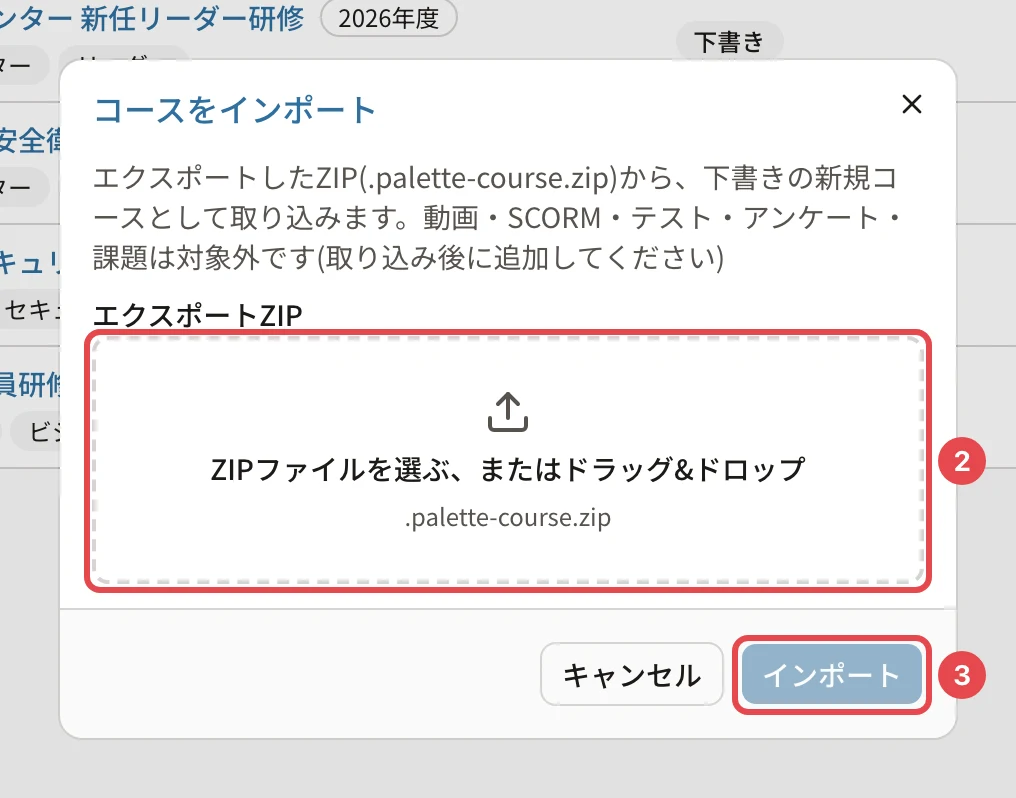
写真は前の画面です(ダイアログの名前は「コースをインポート」、欄の名前は「エクスポートZIP」、ボタンは「インポート」でした)。
-
「教材 ◯件を取り込みました」と出て、コースの一覧に下書きのコースができます。
取り込めない教材
SCORM・テスト・課題・アンケート・配布資料(ファイル)・Google スライド・フォームの埋め込みも取り込めます。外部リンク・外部動画・埋め込みの URL と配布資料のファイルの形式は、教材を追加するときと同じ決まりで確かめ、合わない教材は取り込みません(題名と理由が出ます)。SCORM は元のパッケージを取り込み先でもう一度展開し、テストの問題は問題バンクの CSV の取り込みと同じ決まりで確かめてから作ります(決まりに合わない問題があると、その理由が出ます)。動画・集合研修は取り込めません。ZIP にこれらの記録があるときは「対象外のため取り込まなかった教材: ◯件」と出ます。取り込んだ後に、コースの編集の画面で足してください。
取り込んだ後に
- できたコースは下書きです。中身を確かめてから公開し、受講者に割り当てます(コースを公開する)。
- 受講者の記録は取り込みません。
- 教材の「任意」と、教材・テストの前に出す説明も取り込みます。説明は「この教材だけの文」として入ります(テンプレートは作りません)。
- 取り込んでいる途中のコースには、一覧に途中の印が出ます。終わるまで複製元にはできません。
うまくいかないとき
フリープランの組織で、ZIP のコース名・教材名に URL・メールアドレス・電話番号があるときは、「コース名に URL・メールアドレス・電話番号は入れられません(…)」・「1章の2番目の教材名に …」のように出て、取り込みません。書き出した元のコースで名前を直してから、書き出し直して取り込みます。
「取り込みの結果を確かめられませんでした…」と出たときは、コースの一覧を読み込み直し、下書きのコースができていなければ、もう一度取り込みます。
関連する記事
最終更新: 2026-11-19