
ユーザーを無効化する
退職・異動などで使わなくなったユーザーを「無効化」して、ログインできないようにする手順です。受講履歴・修了証は残り、ライセンスがあきます。
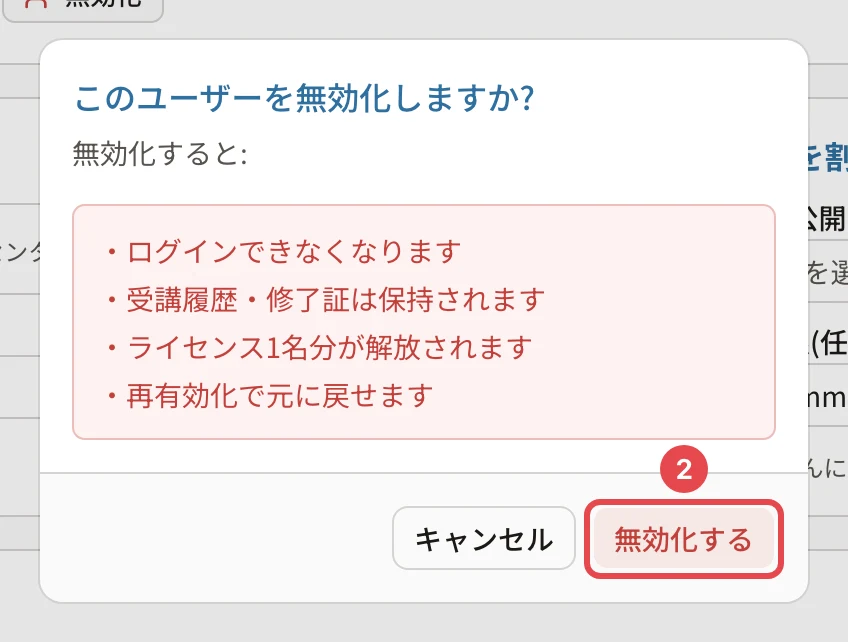
退職などで使わなくなったユーザーは、削除ではなく 「無効化」 します。無効にした人はログインできなくなりますが、受講履歴と修了証は残り、ライセンス(利用者数)の枠が 1 名分あきます。あとから「有効化」で元に戻せます。
何人かまとめて無効にするときは、ユーザーの一覧の一括操作か、CSV の status 列を使います。
この操作ができる人
管理者です。自分自身は無効にできません。
手順
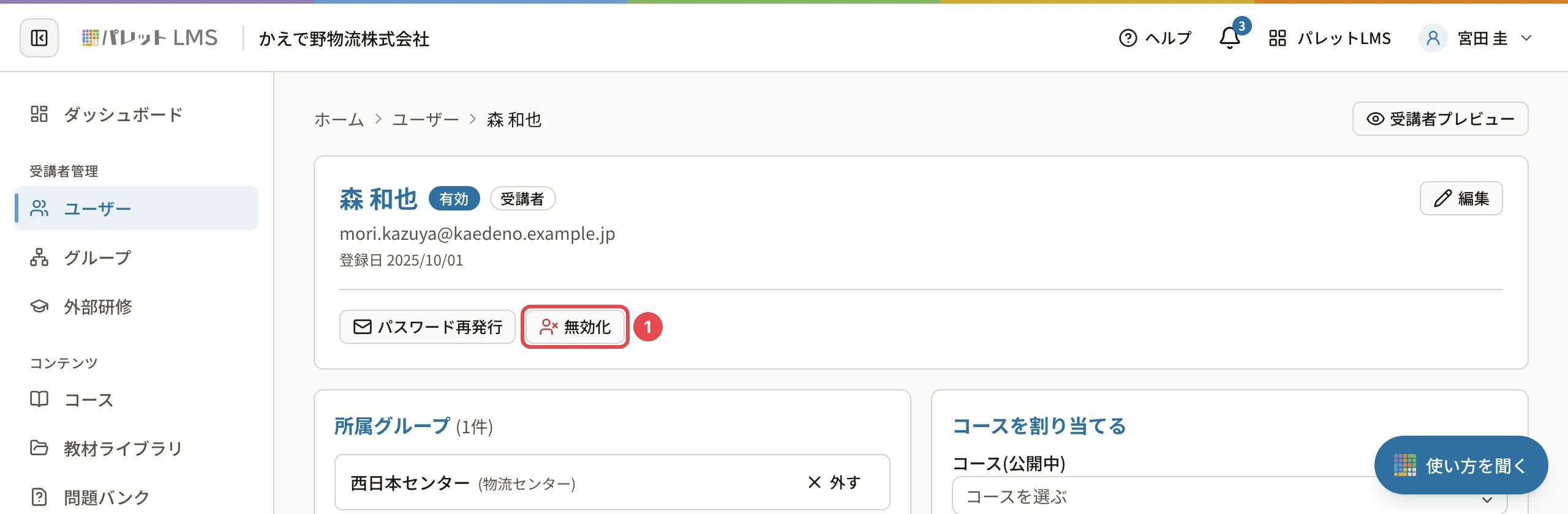
- ユーザーの一覧で名前を押して、詳細を開きます。
- 「無効化」 を押します。
- 確認の画面で 「無効化する」 を押します。
ユーザーの一覧の行の「⋮」→ 「無効化」 からも同じことができます。
操作の後
- 「無効化しました」と出て、状態が 「無効」 になります
- その人はログインできなくなります。ログインしたままの端末でも、次の操作から使えなくなります
- 受講履歴・テストの結果・修了証・ログイン履歴は残り、レポートにも残ります
- コースの割当とグループの所属もそのまま残ります。グループでの割当や自動割当の対象にはなりません
- 組織のスタッフのログインがパレットIDにまとめられているときは、管理者・講師・部署管理者の無効化がパレットIDの組織にも伝わります
まとめて無効にするとき
| 方法 | 記事 |
|---|---|
| ユーザーの一覧で選んで「無効化」 | ユーザーをまとめて操作する(ロール・グループ・割当・無効化) |
CSV の status 列に inactive |
CSVで登録済みのユーザーを更新する(所属・無効化) |
うまくいかないとき
| 表示 | 原因 | 対処 |
|---|---|---|
| 「無効化」のボタンが無い | 自分自身か、すでに無効です | 自分を無効にするときは、ほかの管理者に頼みます |
| 「無効化できませんでした」 | 一時的に保存できませんでした | 画面を読み込み直して、もう一度押します |
| 「個人データを消去したユーザーは操作できません」 | 個人データを消去した人です | 操作は要りません(ログインできません) |
関連する記事
最終更新: 2026-10-11