
教材をダウンロードする
管理者がダウンロードを許可したPDF・画像・スライドの教材を、教材の画面の「ダウンロード」から保存する手順です。
PDF・画像・スライドの教材のうち、管理者がダウンロードを許可した教材 には、教材の画面の右上に 「ダウンロード」 が出ます。押すとファイルを保存できます。許可されていない教材には出ません。
スライドの教材は、管理者の設定で、画面で見ている教材を PDF にしたものか、元の PowerPoint・Word のファイルが保存されます。
この操作ができる人
コースを割り当てられた受講者です。
手順
- ダウンロードしたい教材を開きます。
- 右上の 「ダウンロード」(番号2)を押します。
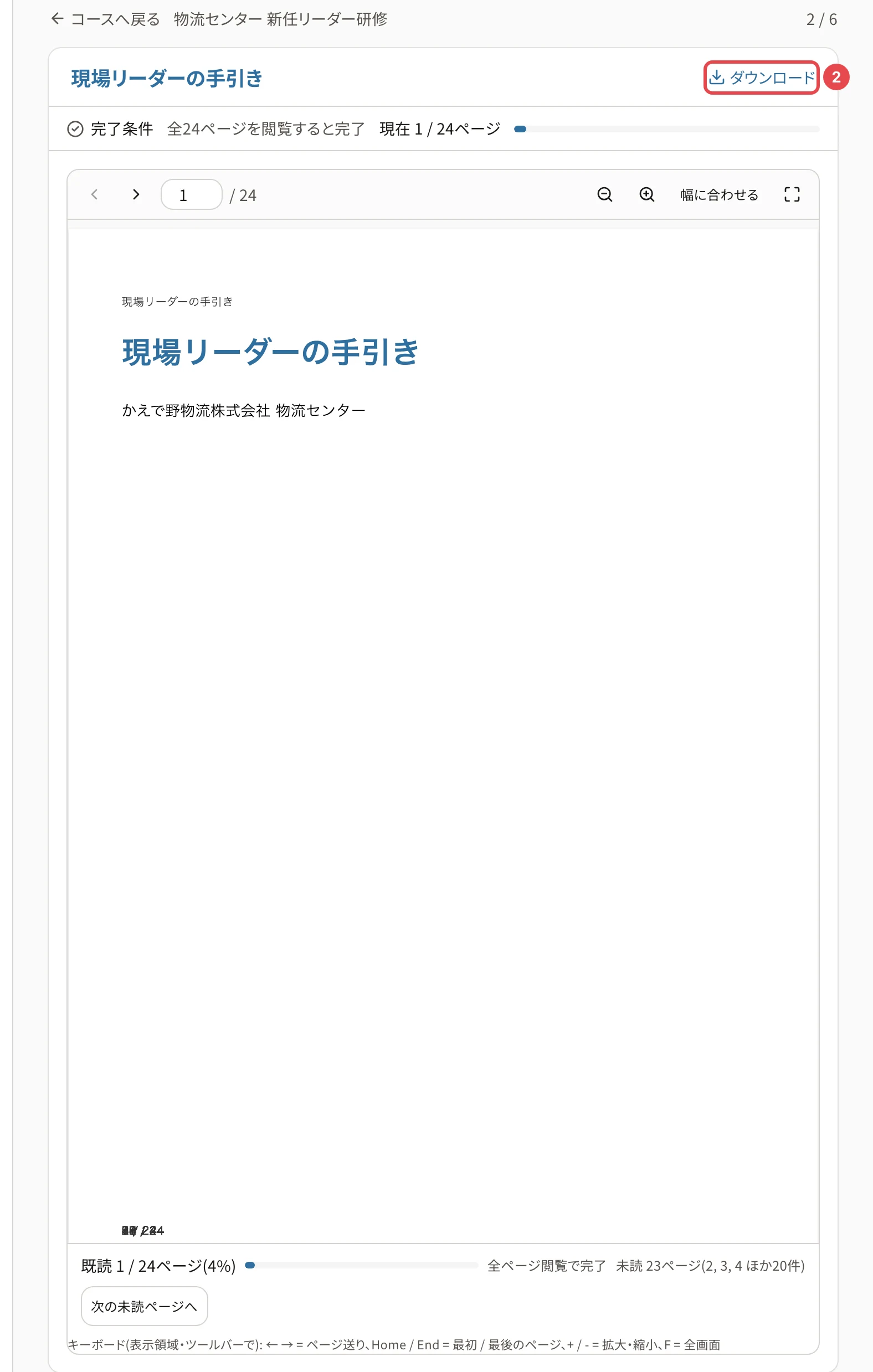
ボタンが「準備中…」になり、ファイルが保存されます(保存先はブラウザの設定で決まります)。
操作の後
- ダウンロードしたことは組織の記録に残ります
- PDF・画像・スライドの教材は、ダウンロードしても完了にはなりません。完了するには教材の画面で読みます(教材の種類ごとの完了の条件)
- 配布資料(Excel・zip など)の教材は、画面の真ん中の大きな「ダウンロード」で受け取り、ダウンロードすると完了になります(右上の「ダウンロード」は出ません。配布資料をダウンロードする)
うまくいかないとき
| 表示・できごと | 原因・対処 |
|---|---|
| 「ダウンロード」が出ない | 管理者がダウンロードを許可していない教材です。テキスト・リンクの教材にも出ません。スライドの教材は、「教材を準備中です」「文書の変換に失敗しました」と出ている間も出ないことがあります(スライドの教材を読む) |
| 「この教材はまだダウンロードできません(表示の準備ができてから開き直してください)」 | スライドを PDF に変えている途中か、変えられなかった教材です。教材が表示されるようになってから開き直します。「文書の変換に失敗しました」と出ているときは組織の管理者にお問い合わせください |
| 「前の教材を完了するとダウンロードできます」 | 順番に受講するコースで、前の教材をまだ完了していません |
| 「この教材はダウンロードできません」 | ダウンロードが許可されていません(「この教材は印刷が抑止されています」「この教材はダウンロードできません」と出る) |
| 「ダウンロードを始められませんでした。時間をおいてもう一度お試しください」・「ダウンロードの準備ができませんでした。少し待ってもう一度お試しください。…」 | 少し待ってから押し直します。続くときは組織の管理者にお問い合わせください。「教材のファイルが見つかりません。組織の管理者(研修担当者)にお問い合わせください」と出たときは、待っても直りません。組織の管理者に教材の名前を添えてお知らせください |
関連する記事
最終更新: 2026-10-23