
PDFの教材を読む
PDFの教材を、ページを送りながら読む手順です。すべてのページを表示すると自動で完了になります。
PDF の教材は、教材の画面の中でページをめくりながら読みます。ページを表示して少し(約 2 秒)たつと、そのページを読んだことになり、すべてのページを読むと自動で完了 になります。完了の操作は要りません。
この操作ができる人
コースを割り当てられた受講者です。
手順
- コースの画面のカリキュラムで、PDF の教材の名前を押します。
- 教材の上の 「完了条件」(番号2)で、何ページ読むと完了かを確かめます(例:「全24ページを閲覧すると完了」)。
- 次のページ の矢印か、キーボードの → で 1 ページずつ読みます。
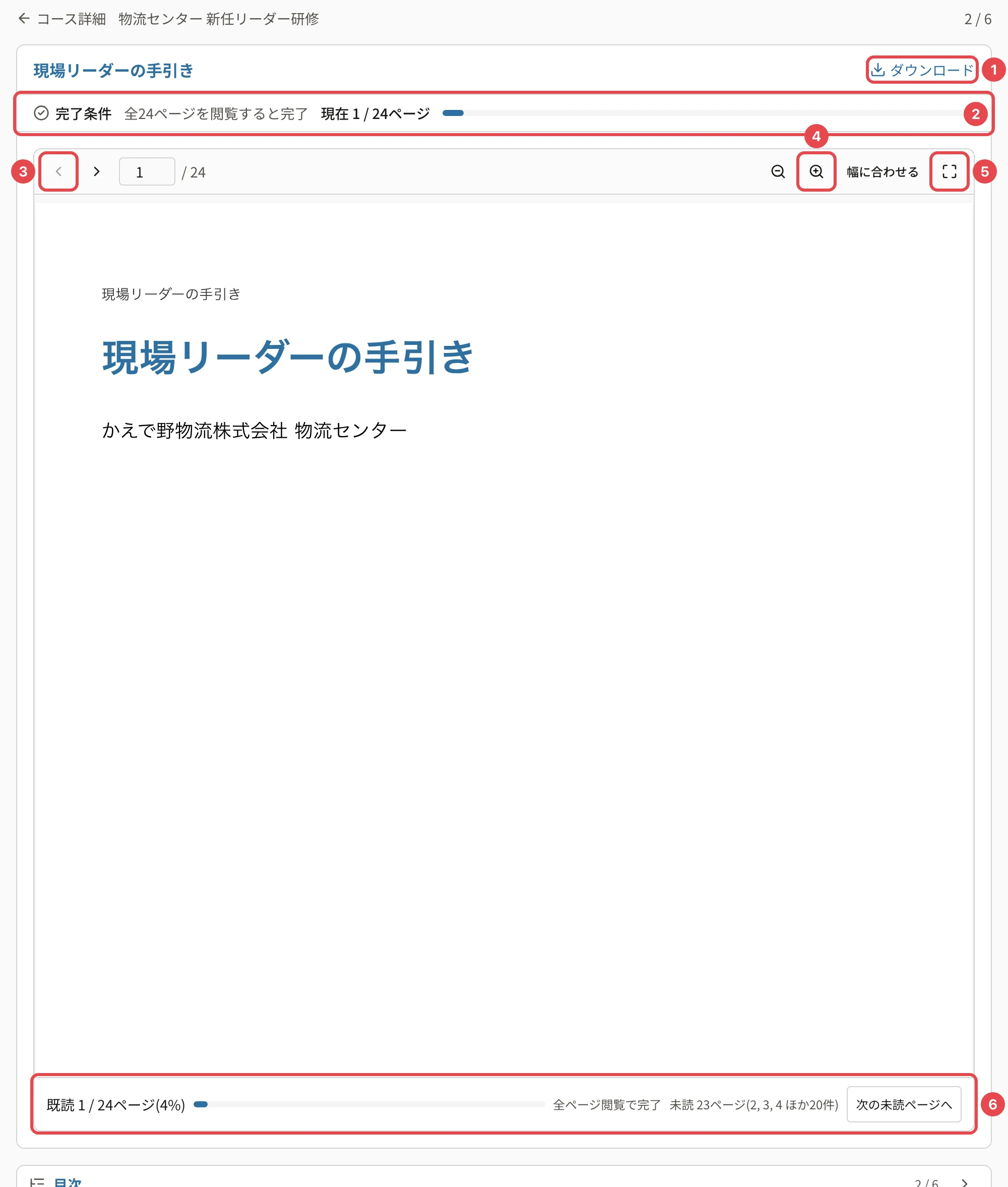
- 下の 閲覧進捗(番号6)で、読んだページの数を確かめます。読んでいないページがあると「未読 ◯ページ(…)」と出るので、「次の未読ページへ」 で飛べます。
すべてのページを読むと「この教材を完了しました」と出て、教材が完了になります。
操作の後
- 途中でやめても、読んだページは記録されています。次に開くと、前回のページから表示されます
- ホームの 「再開」 には「◯ページから再開」と出ます
- ボタンの意味は PDFの表示の見方(ページ送り・拡大・閲覧進捗) をご覧ください
うまくいかないとき
| 表示 | 対処 |
|---|---|
| 「閲覧記録を保存できていません(自動で再試行します)」 | 「閲覧記録を保存できていません」と出る |
| 「教材の読み込みに失敗しました」 | 「再試行」 を押します。続くときは組織の管理者にお問い合わせください |
| 最後まで読んだのに完了にならない | 「未読 ◯ページ」に出ているページを表示します。速くめくると読んだことになりません |
関連する記事
最終更新: 2026-10-11