
PDFの表示の見方(ページ送り・拡大・閲覧進捗)
PDFの教材の画面の、ページ送り・ページ番号・縮小と拡大・幅に合わせる・全画面・閲覧進捗・ダウンロードの意味の一覧です。
PDF の教材を開くと、ページを 1 枚ずつ表示する画面が出ます。上にページ送りと倍率のボタン、下に読んだページの数(閲覧進捗)が並びます。
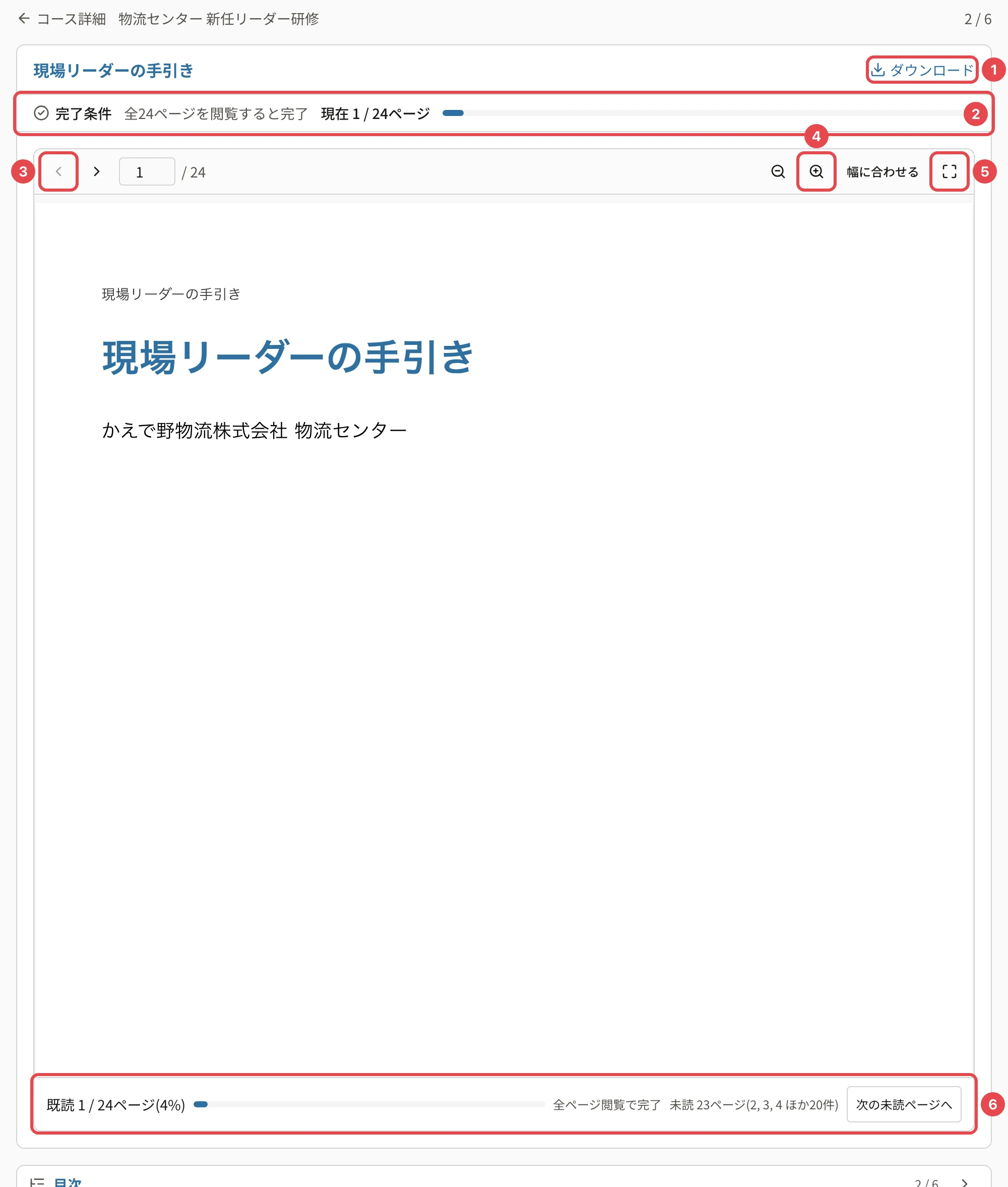
| 番号 | 名前 | 意味 | キーボード |
|---|---|---|---|
| 1 | 「ダウンロード」 | PDF のファイルを保存します。管理者が許可した教材だけに出ます(教材をダウンロードする) | — |
| 2 | 完了条件 | 完了になる条件と、いま読んだページ数(「現在 ◯ / ◯ページ」)と棒 | — |
| 3 | 前のページ / 次のページ | 1 ページずつ移ります。横の欄にページ番号を入れると、そのページへ移ります | ← / →、Home(最初)/ End(最後) |
| 4 | 縮小 / 拡大 | 表示の大きさを変えます。「幅に合わせる」 で画面の幅に戻します | − / + |
| 5 | 全画面 | 画面いっぱいに表示します。Esc で戻ります | F |
| 6 | 閲覧進捗 | 「既読 ◯ / ◯ページ(◯%)」と棒。読んでいないページの番号と 「次の未読ページへ」 | — |
読んだことになる条件
- ページを表示して約 2 秒たつと、そのページを読んだことになります(すぐにめくったページは数えません)
- 読んだページは自動で保存されます。保存できないときは「閲覧記録を保存できていません(自動で再試行します)」と出ます(「閲覧記録を保存できていません」と出る)
- すべてのページを読むと自動で完了し、画面の下には「完了の操作は不要です(条件を満たすと自動で完了)」と出ます
関連する記事
最終更新: 2026-10-11