
コース一覧の見方(必修・期限・学習パス)
左のメニュー(スマートフォンでは下のタブ)の「コース」で開くコース一覧の、学習パス・教材名でも探せる検索と並び替え・状態の絞り込み・コースのカードの見方です。
パソコンでは左のメニューの 「コース」(スマートフォンでは下のタブの「コース」)を押すと、あなたに割り当てられたコースの一覧が開きます。見出しの横に件数が出ます。学習パスが割り当てられているときは、一覧の上にパスの順番も出ます。
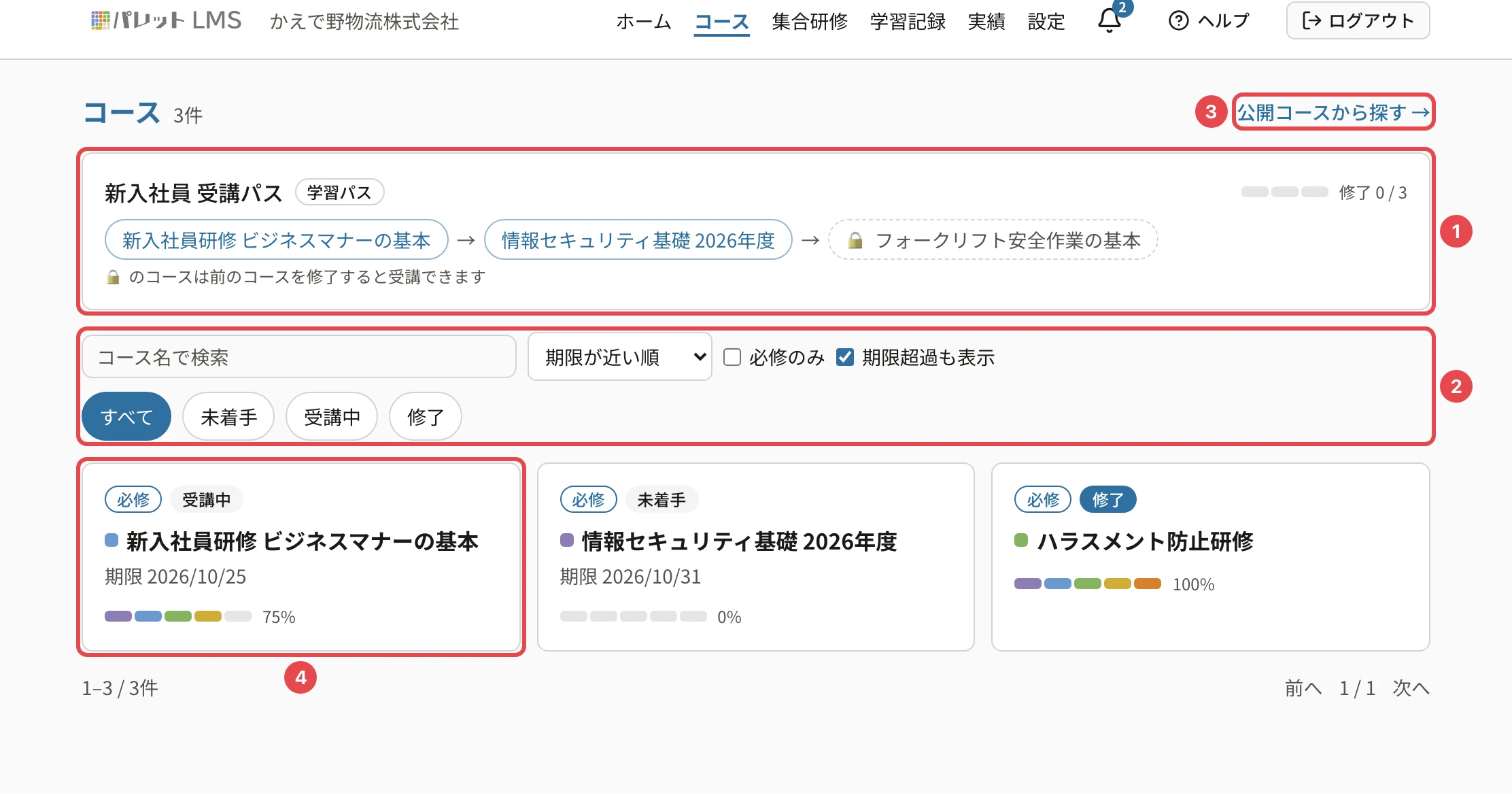
| 番号 | 名前 | 意味 |
|---|---|---|
| 1 | 学習パス | 決められた順に受けるコースのまとまり。修了したコースには ✓、まだ受けられないコースには 🔒 が付きます(学習パスの順にコースを受講する) |
| 2 | 検索・絞り込み | 「コース名・教材名で検索」(コースを名前・教材名で探す)、並び順(期限が近い順・割り当てが新しい順・進捗が高い順・進捗が低い順)、「必修のみ」、「期限超過も表示」、状態のボタン(すべて・未着手・受講中・修了) |
| 3 | 「公開コースから探す →」 | 組織が公開しているコースのカタログ。自分で受講を始められるコースを探せます |
| 4 | コースのカード | 押すとコースの画面が開きます。カードの中身は下の表 |
コースのカード
| 表示 | 意味 |
|---|---|
| 必修 | 必ず受けるよう決められたコース |
| 未着手 / 受講中 / 修了 | いまの状態 |
| 期限超過 | 割り当ての期限を過ぎて、まだ修了していません。受講は続けられます |
| 受講不可 | コースの受講期限が切れて開けません(期限のバッジ(期限超過・受講不可)の意味) |
| 期限 ◯◯ | 割り当ての期限。7 日以内なら「残り◯日」も出ます(日本時間の日付で数え、期限の当日は「本日期限」。ホームと同じ数え方です) |
| 色のタイルと % | 教材の完了の割合 |
| 一致した教材: ◯◯、◯◯ | 検索の言葉が教材の名前に当たったとき、当たった教材の名前が出ます(3 件まで。それより多いときは「ほか◯件」) |
一覧は 12 件ずつで、下の 「次へ」 で続きが開きます。絞り込んで 1 件も出ないときは、「条件をクリア」 で戻します。
コースを名前・教材名で探す
検索の欄に言葉を入れると、コース名・説明・コースの中の教材の名前 のどれかにその言葉を含むコースに絞り込まれます。
- 空白(全角の空白も)で区切って 2 つ以上の言葉を入れると、すべての言葉を含むコース だけが残ります(例:「情報セキュリティ メール」)
- 全角と半角、大文字と小文字は区別しません
- 教材の名前で当たったコースは、カードに「一致した教材: …」と出ます。教材を開くときは、カードからコースを開いて選びます
状態によって出るもの
| 表示 | 出るとき |
|---|---|
| 準備中のコース ◯件 | 割り当てられているが、管理者が公開を取り下げているコースがあるとき(「このコースは準備中です」「教材を準備中です」と出る) |
| 「「期限超過」は受講を続けられます。「受講不可」は開けません」 | 期限超過・受講不可のコースがあるとき |
| 「コースが割り当てられると表示されます」 | まだコースが無いとき(ホームに「コースの割り当て」の案内が出るとき) |
関連する記事
最終更新: 2026-11-10