
会社のアカウント(SSO)でログインする
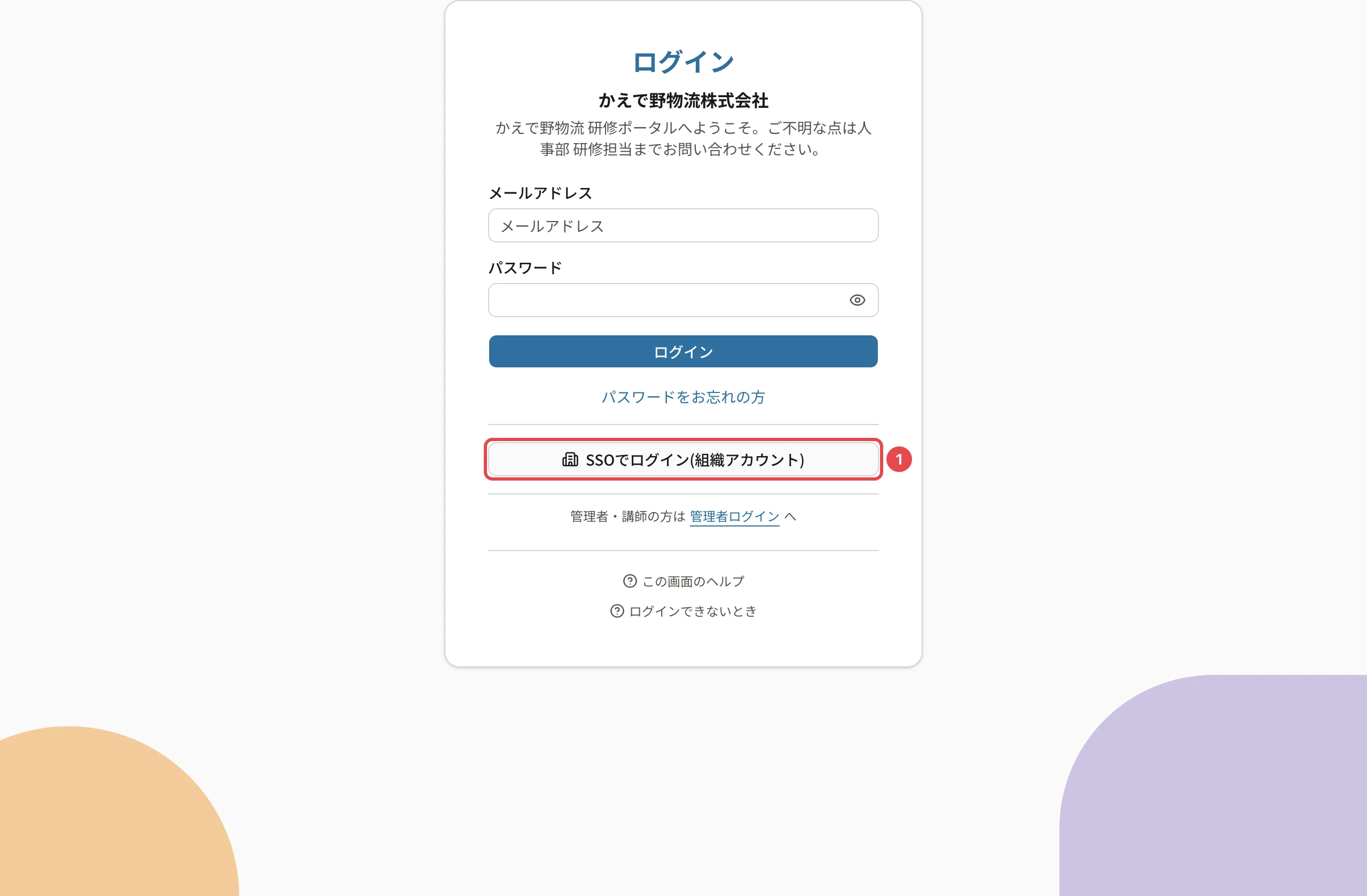
組織がSSOを設定しているときに、ログイン画面の「SSOでログイン(組織アカウント)」から会社のアカウントで入る手順です。
組織が SSO を設定していると、パレットLMSのパスワードの代わりに、会社のアカウント(Microsoft Entra ID・Okta など)でログインできます。ログイン画面に 「SSOでログイン(組織アカウント)」 のボタンが出ていれば使えます。
手順
- いつものログイン画面を開きます(受講者はログイン画面、管理者・講師は管理者ログイン)。
- メールアドレスとパスワードの欄の下にある 「SSOでログイン(組織アカウント)」 を押します。
- 会社のアカウントのログイン画面に移ります。会社のメールアドレスとパスワードでログインします(会社の2段階認証を求められることもあります)。
- パレットLMSに戻り、ホームが開きます。
パレットLMSで2段階認証を設定している人は、パレットLMSに戻ったあとで認証アプリの6桁のコードを入れます。
SSOで入れる人
- パレットLMSに 招待・登録されているメールアドレス の人だけです。SSO でログインしても、招待されていなければパレットLMSには入れません。
- 会社のメールアドレスのドメインが、組織が SSO の対象にしたドメインと合っている必要があります。
- 管理者・講師・部署管理者が 「パレットIDでログイン」 で入る組織では、その人たちは SSO ではなくパレットIDで入ります(パレットIDでログインする(管理者・講師・部署管理者))。
うまくいかないとき
| 表示・状態 | 対処 |
|---|---|
| ボタンが出ていない | 組織が SSO を設定していません。メールアドレスとパスワードでログインします |
| 「SSOログインを開始できませんでした。管理者にお問い合わせください」 | 組織の SSO の設定に問題があります。社内の研修担当者(管理者)に伝えます |
| 「SSOは使えなくなりました。メールアドレスとパスワードでログインしてください」 | 組織の契約が変わり、SSO が使えなくなりました。パスワードを設定していない人は パスワードを再設定する(「パスワードをお忘れの方」) から設定します |
| 会社のアカウントでログインできたのに、パレットLMSに入れない | 招待されていないメールアドレスか、別のアドレスで登録されています。管理者に確かめてもらいます |
関連する記事
最終更新: 2026-10-11