
ログイン画面の見方
受講者ログインの画面にある欄・ボタン・リンクの意味です。管理者ログインとの違いも説明します。
ログイン画面は、組織のログインURLを開くと出る画面です。組織の名前と案内文、メールアドレスとパスワードの欄、パスワードを忘れたときのリンク、入口の切り替えのリンクがあります。 ログインの手順は パレットLMSにログインする をご覧ください。
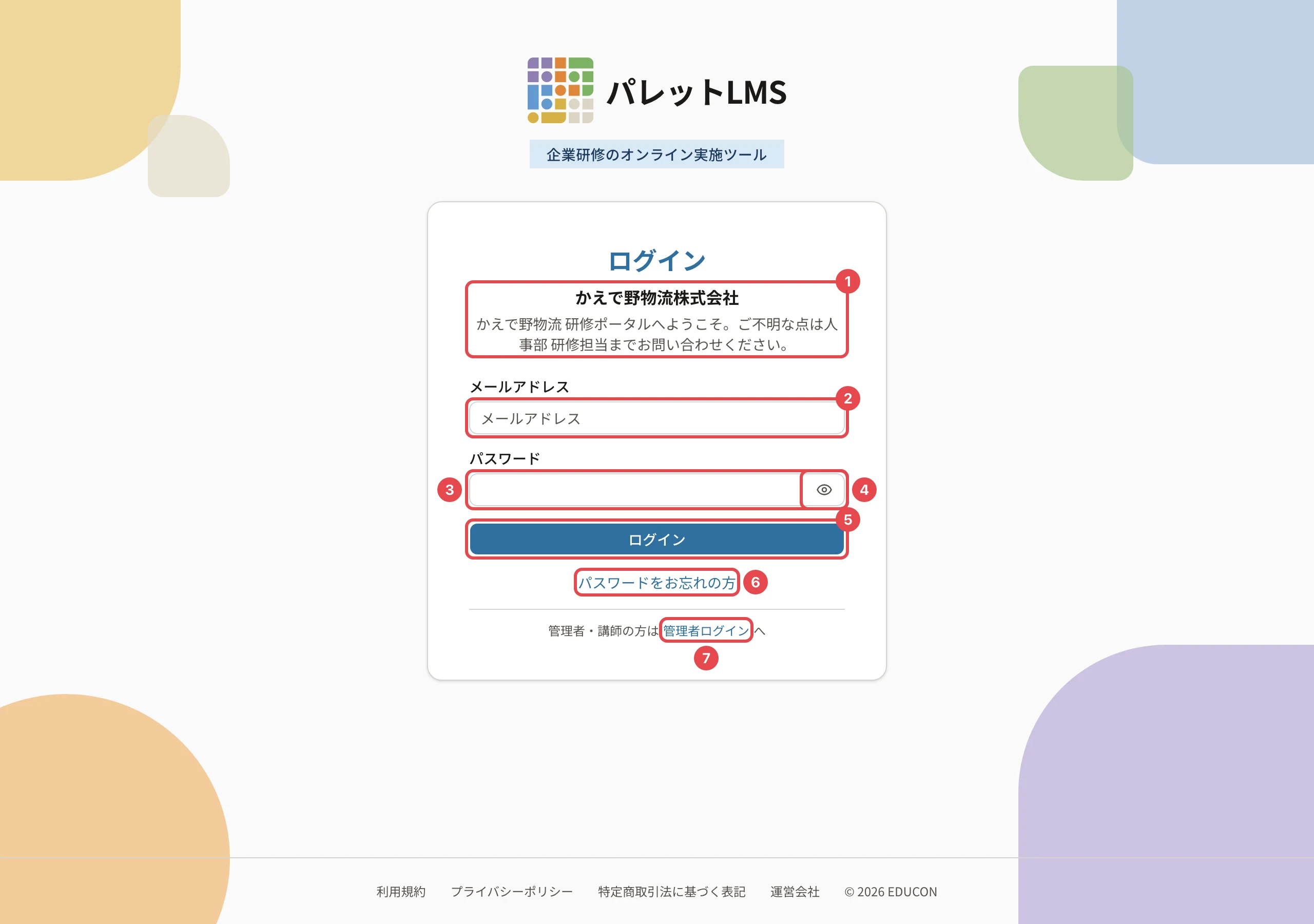
| 番号 | 名前 | 意味 |
|---|---|---|
| 1 | 組織名と案内文 | ログインしようとしている組織の名前です。下の文は組織の管理者が決めた案内(問い合わせ先など)で、無い組織もあります。組織のロゴがあれば画面の上に出ます |
| 2 | 「メールアドレス」 | ログイン用のメールアドレスを入れます |
| 3 | 「パスワード」 | パスワードを入れます。大文字の固定(Caps Lock)が入っていると、欄の下に「Caps Lock がオンになっています」と出ます |
| 4 | 目のボタン(「パスワードを表示」) | 押すと入れたパスワードが見えます。もう一度押すと隠れます |
| 5 | 「ログイン」 | 押すとログインします。処理中は「ログイン中…」になります |
| 6 | 「パスワードをお忘れの方」 | パスワードの再設定の画面を開きます(パスワードを再設定する) |
| 7 | 「管理者ログイン」 | 管理者・講師・部署管理者の入口に切り替えます |
管理者ログインの画面
管理者ログインは左にパレットLMSの紹介、右にログインの欄がある画面です。欄の意味は受講者ログインと同じです。
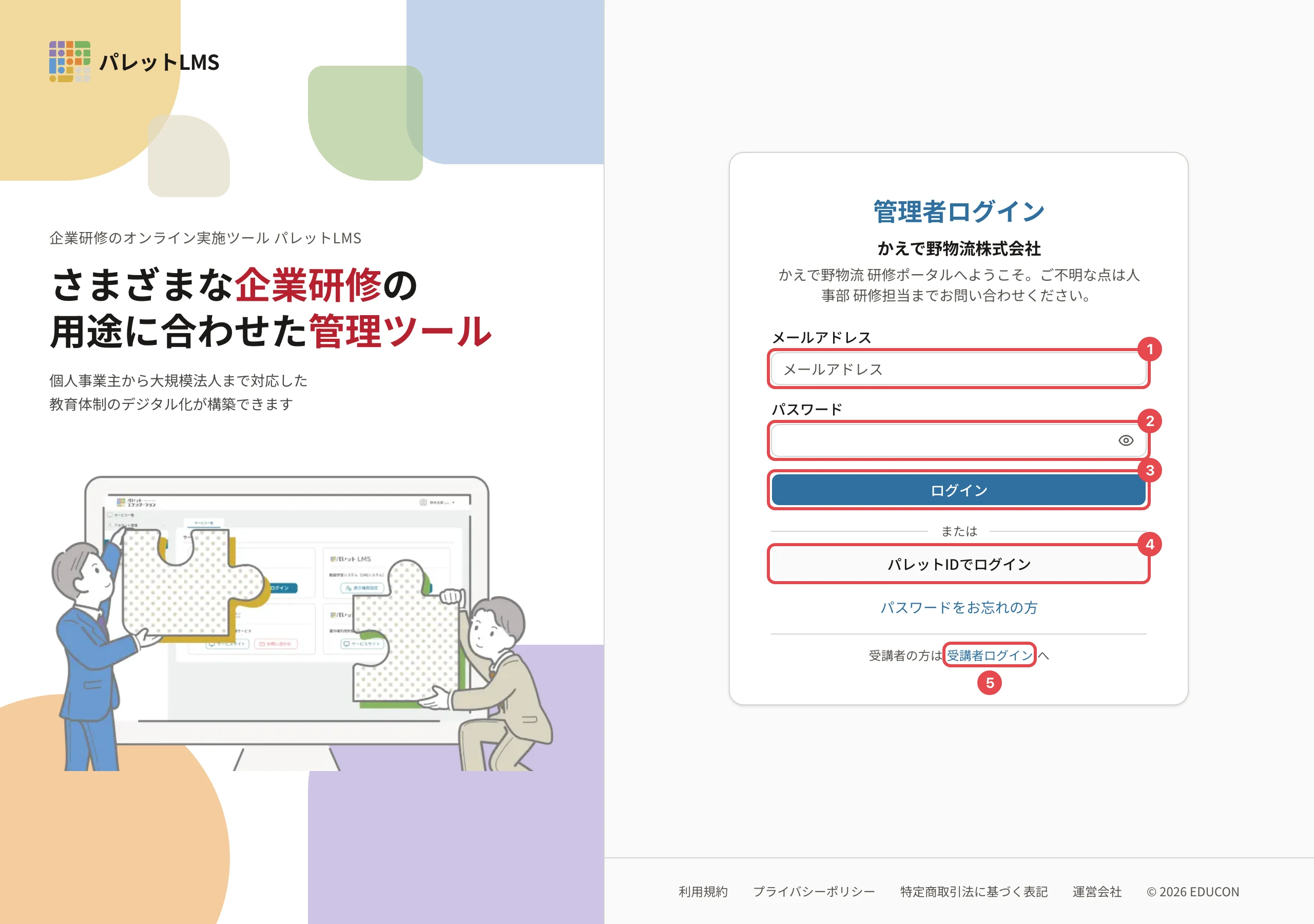
| 番号 | 名前 | 意味 |
|---|---|---|
| 1〜3 | メールアドレス・パスワード・「ログイン」 | 受講者ログインと同じです |
| 4 | 「パレットIDでログイン」 | パレットID(パレットの製品に共通のアカウント)でログインします(パレットIDでログインする) |
| 5 | 「受講者ログイン」 | 受講者の入口に切り替えます |
組織が会社のアカウント(SSO)を使っているときは、ログインの欄の下に SSO のボタンも出ます。
画面の上に出る知らせ
ログアウトの理由や、パスワードの再設定が済んだことなどは、欄の上の枠に出ます(例:「一定時間操作がなかったためログアウトしました」「パスワードを変更しました。新しいパスワードでログインしてください」)。表示ごとの意味は ログインできないとき(表示から探す) にまとめています。
関連する記事
最終更新: 2026-10-10