
SSO(SAML)を設定する
会社のアカウント(Entra IDなどのIdP)でログインできるように、SAML 2.0のSSOを設定する手順です。スタンダード以上のご契約で使えます。
SSO(SAML 2.0) を設定すると、利用者が会社のアカウント(IdP)でログインできるようになります。ログイン画面に 「SSOでログイン」 が出ます。
この操作ができる人
管理者です。スタンダードプラン以上のご契約(トライアル中を除く) で使えます。使えない契約では「SSO(SAML)はスタンダード以上のご契約(トライアル中を除く)で利用できます」とだけ出ます。
始める前に
- IdP(Microsoft Entra ID・Okta など)の管理者と一緒に進めます
- IdP 側で、NameID(または email の属性)にメールアドレスが入るようにします
- SSO でログインできるのは、パレットLMS に 登録済み(招待済み)のメールアドレスの人だけ です。先にユーザーを招待しておきます
手順
- 左のメニューの 「設定」 → 「セキュリティ」 タブを開き、下の 「SSO(SAML 2.0)」 へ移ります。
- 「IdP側に登録するSP情報」(番号3)の ACS URL と Entity ID を 「コピー」 で写し、IdP の管理者に登録してもらいます。
- IdP から受け取った メタデータの URL を 「IdPメタデータURL(SAML)」(番号1)に入れます。
- 「SSO対象メールドメイン」(番号2)に、SSO でログインする人のメールのドメインを 1 行に 1 つ書きます(10 件まで)。
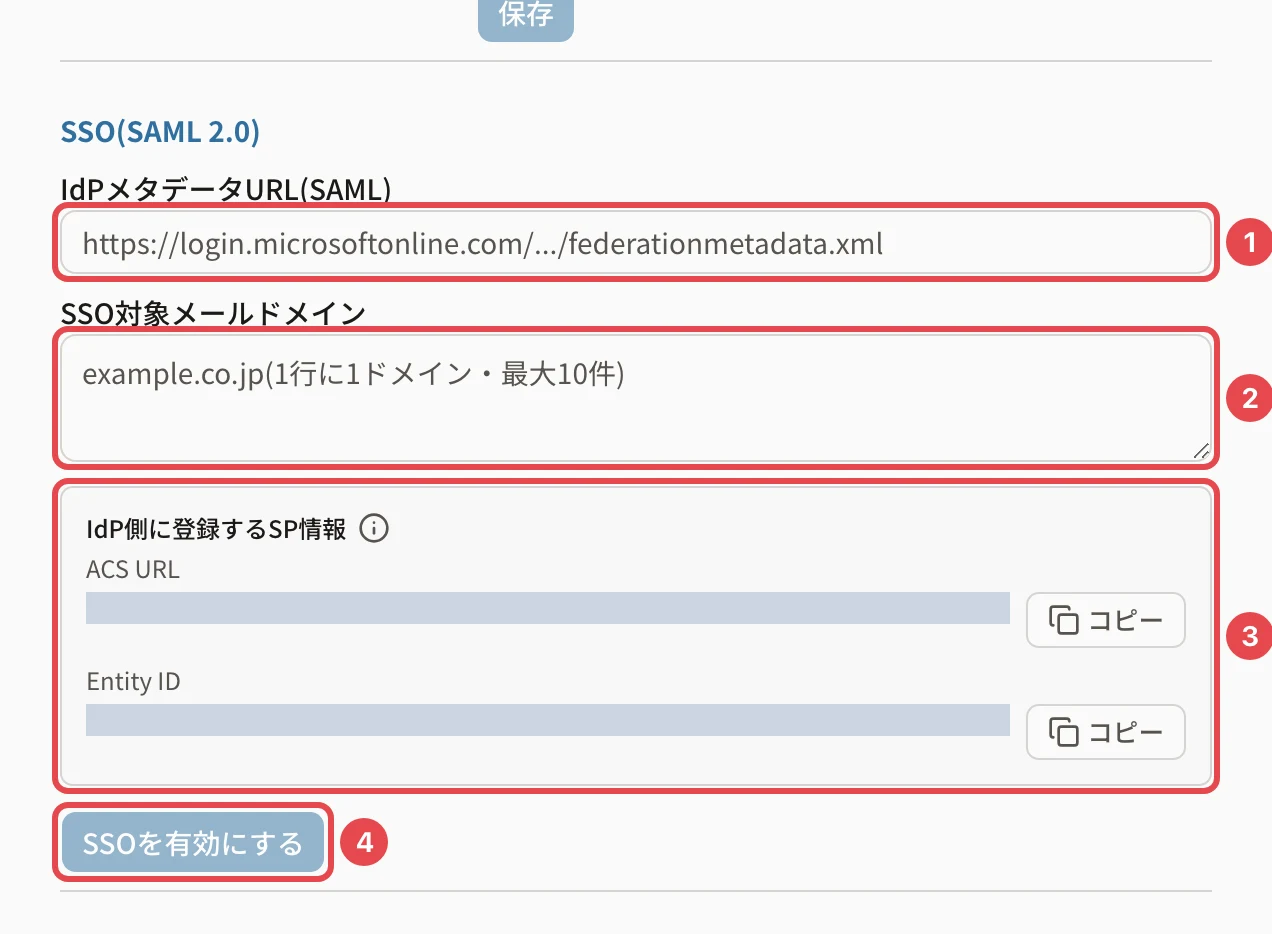
- 「SSOを有効にする」(番号4)を押します。
「SSOを設定しました」と出て、上に「有効です(対象ドメイン: …)。ログイン画面に「SSOでログイン」が表示されます」と出たら終わりです。
変える・やめる
- 設定を変えたときは 「SSO設定を更新」 を押します
- やめるときは 「無効にする」 を押し、確認で 「無効にする」 を押します。パスワードのログインは今までどおり使えます。IdP 側の設定は消えません
うまくいかないとき
| 表示 | 対処 |
|---|---|
| 「SSOを登録できませんでした。IdPのメタデータURLが社外から開けるか、対象ドメインが正しいかを確かめてください…」 | メタデータの URL が社外から開けるか、ドメインが合っているかを IdP の管理者と確かめます |
| 「SSOを登録できませんでした。時間をおいてもう一度お試しください…」 | 少し待ってから押し直します。続くときは運営へ |
覚えておくこと
- 管理者・講師・部署管理者が「パレットIDでログイン」で入る組織では、その人たちは SSO ではなくパレットIDで入ります(SSO は受講者などに使います)
- 契約が変わって SSO が使えなくなったときは、この欄に案内(使える期限など)が出ます
関連する記事
最終更新: 2026-10-11