
SCIMでユーザー・グループを同期する
IdPからユーザーとグループを自動で同期する(SCIM 2.0)ためのトークンを発行する手順です。スタンダード以上のご契約で使えます。
SCIM を使うと、IdP に登録した社員の追加・変更・退職が、パレットLMS のユーザーとグループに自動で写ります。手でユーザーを招待・無効化する手間が減ります。
この操作ができる人
管理者です。スタンダードプラン以上のご契約(トライアル中を除く) で使えます。
手順
- 左のメニューの 「設定」 → 「セキュリティ」 タブを開き、下の 「SCIMプロビジョニング(IdP同期)」 へ移ります。
- 「ベースURL」(番号2)を 「コピー」 で写します。
- 「SCIMを有効にしてトークンを発行」(番号3)を押します。
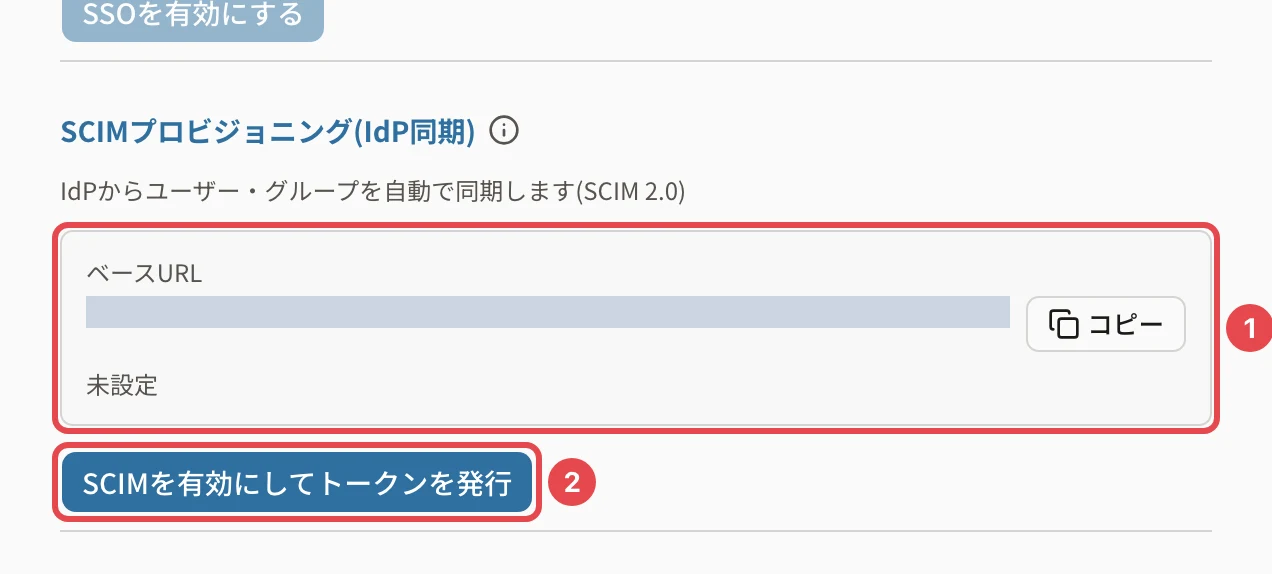
- 発行されたトークンが 一度だけ 出ます。「コピー」 で写し、IdP の管理者に、ベースURL と一緒に IdP の SCIM の設定へ登録してもらいます。
画面を閉じるとトークンは二度と出ません。欄には「有効(トークン末尾 …◯◯ / 発行 日付)」と出ます。
再発行する・やめる
- トークンをなくしたとき・漏れたかもしれないときは 「トークンを再発行」 を押します。今のトークンはすぐに使えなくなるので、IdP 側も新しいトークンに直します
- やめるときは 「無効にする」 を押します。IdP からの同期は失敗するようになりますが、同期済みのユーザー・グループはそのまま残ります
覚えておくこと
- 同期の回数には上限があります。短い間に多く送ると、IdP は自動で待って送り直します
- IdP から無効にしたユーザーは、パレットLMS でも無効になります
- パレットIDでログインする人のログイン用のメールアドレス(userName)は、IdP からは変えられません(「この人はパレットIDでログインします。ログイン用のメールアドレスは、ご本人がパレットIDのアカウントの画面で変更します…」で断られます)。ご本人がパレットIDのアカウントで変えると写ります
- 組織の唯一の有効な管理者を無効にする同期は断られます
- 契約が変わって SCIM が使えなくなると、ユーザー・グループの作成と変更は断られます(無効化・削除と取得は引き続き写ります)
関連する記事
最終更新: 2026-10-19