
試験の詳細の画面(受験の条件・残りの回数)
試験のページの見かたです。受験期間・制限時間・合格基準・受験料・残りの受験回数、受験の条件(撮影・全画面・パソコンのみなど)、申込や受験を始めるボタン、申込時の入力と受験履歴の場所を説明します。
ホームのカードの 「詳細を見る」 や試験名を押すと、試験のページが開きます。申し込む・受験を始める・受験票や領収書を見るのは、このページからです。
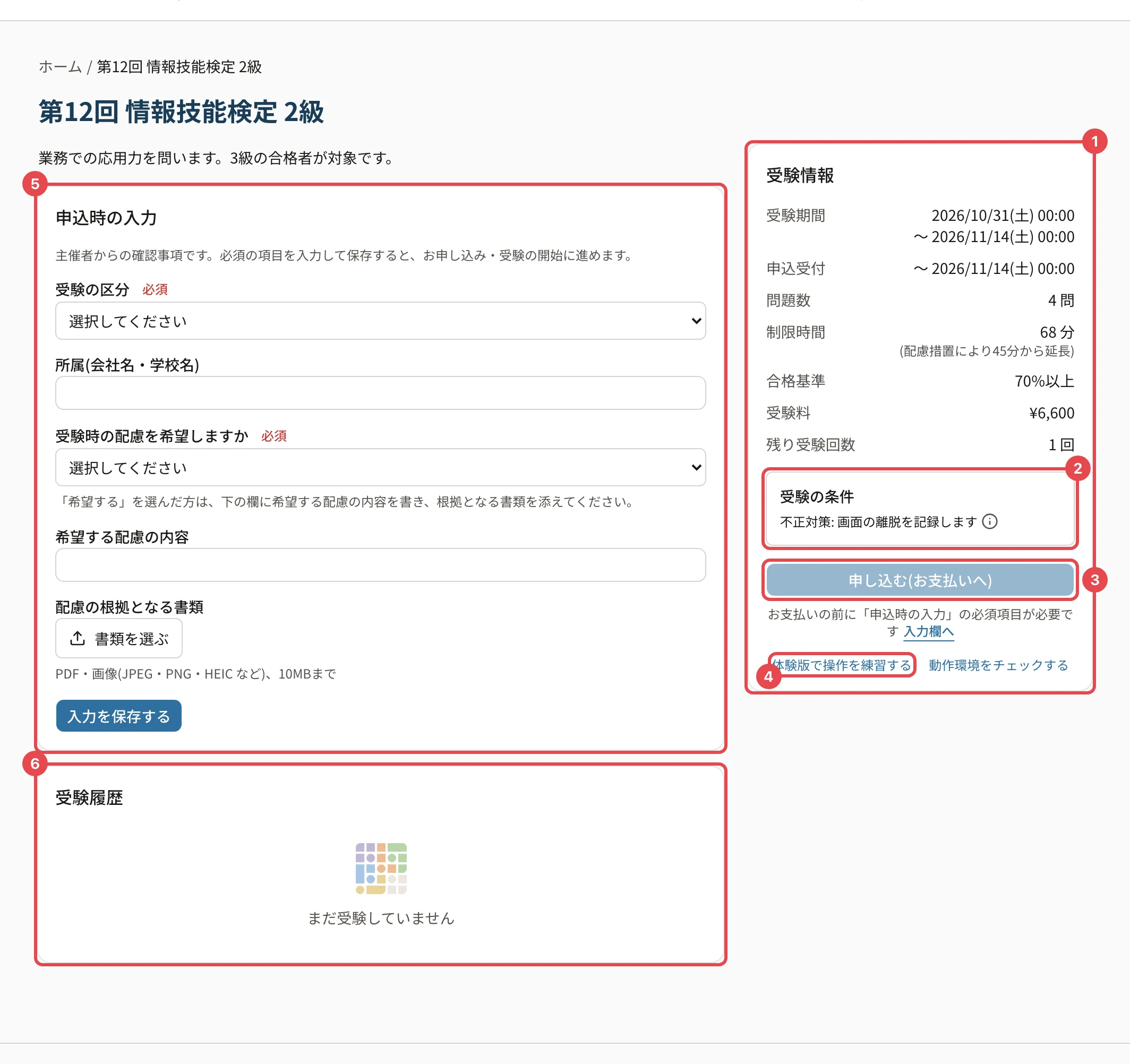
| 番号 | 場所 | 内容 |
|---|---|---|
| 1 | 受験情報 | 受験期間・申込受付(決まっている試験だけ)・問題数・制限時間(配慮で延長されたときは「(配慮措置により◯分から延長)」)・合格基準・受験料(払い済みなら「支払い済み」、受験チケットで受けるなら「チケット利用」)・残り受験回数 |
| 2 | 受験の条件 | この試験で求められることです(下の表)。「i」を押すと詳しい説明が出ます |
| 3 | 申込・受験のボタン | いまできることのボタンです。有料の試験は 「申し込む(お支払いへ)」、払い済み・無料の試験は 「受験を開始する」。押せないときは、ボタンの下に理由が出ます(申込時の入力が未保存・差し戻し中・主催者の確認中など) |
| 4 | 体験版・動作環境 | 「体験版で操作を練習する」(体験版で受験画面に慣れる)と 「動作環境をチェックする」(動作環境をチェックする) |
| 5 | 申込時の入力 | 主催者からの確認事項です。必須の項目を保存するまで、申込・受験の開始に進めません(申込のときの入力と書類を出す)。主催者が決めていない試験には出ません |
| 6 | 受験履歴 | これまでの受験の回数と日時・結果です。「結果を見る」 から結果が開きます |
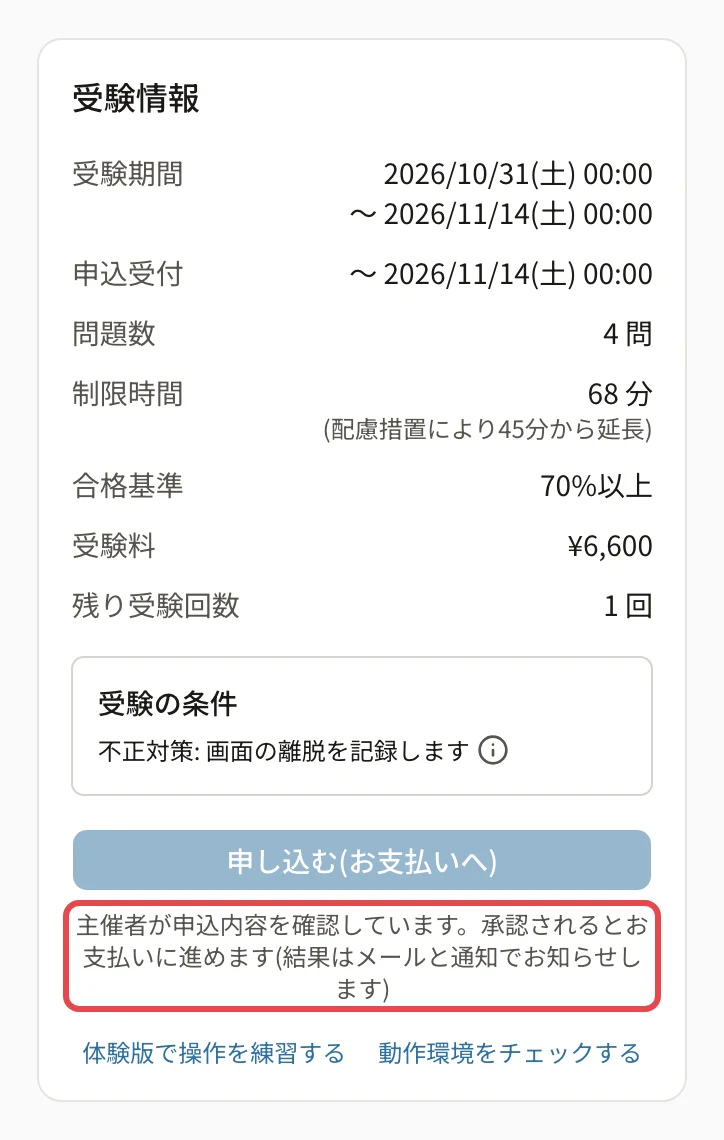
主催者が申込時の入力を確かめている間は、ボタンは押せず、下に「主催者が申込内容を確認しています。承認されるとお支払いに進めます(結果はメールと通知でお知らせします)」と出ます。
受験の条件の主な表示
| 表示 | 意味 |
|---|---|
| 「本人確認: 開始前にカメラで顔写真を撮影します」 | 受験を始める前に顔写真を撮ります。「カメラの動作を確認する」 から先に確かめられます |
| 「不正対策: 画面の離脱を記録します」 | 別のタブ・別のウィンドウ・別のアプリへの切り替えと、別のモニターの接続が記録されます |
| 「画面の離脱が N 回に達すると、解答はその場で提出され試験が自動終了します(取り消せません)」 | 離脱の回数に上限があります |
| 「全画面表示で受験します」 | 受験中は全画面にします。解除すると離脱として記録されます |
| 「受験できる端末: パソコンのみ」 | スマートフォン・タブレットでは受験できません |
| 「受験に使うブラウザ: Safe Exam Browser(SEB)」 | 専用のブラウザで受験します(Safe Exam Browser で受験する) |
| 「受験中にカメラで静止画を数枚撮影します」 | 受験中にときどき静止画を撮ります。動画は撮りません |
| 「受験場所: 指定されたネットワークのみ」 | 主催者が決めた会場・回線からだけ受験できます |
| 「不正対策: コピー&ペーストは使えません」 | 受験画面でコピー・貼り付けができません |
| 「セクション確定: 次のセクションに進むと前のセクションには戻れません」 | 区切りごとに確定します(セクションを終えて次へ進む) |
| 「電卓: 画面上の電卓が使えます」 | 受験画面の電卓を使えます |
ページに出るそのほかのもの
- お申し込み: 公開の申込を受け付けている試験に出るカードです。「申し込む」 で申し込み、申し込んだ後は状態(承認待ち・申込済み)と 「申込を取り消す」 が出ます。申込の期間の外・定員に達した・受験回数の上限のときは、カードは出ず、理由は開始のボタンの下に出ます。
- 受験上の注意: 主催者が書いた注意事項です。
- 本人確認書類: 受験のときに用意する書類の決まりです(主催者が決めた試験だけ)。
- 受験中に機器・通信の障害が起きたら: 復旧までにかかった時間ごとの扱いです。
- この試験についてのお知らせ: 主催者がこの試験について掲示したお知らせです。
- 受験票(確認書)を表示・領収書を表示する: 申し込んだ後に出ます(受験票を見る・領収書を表示・印刷する)。
- 免除される区分: 主催者があなたに免除した区分です。出題されず、満点・合否の計算にも入りません。
関連する記事
最終更新: 2026-10-11