
申込のときの入力と書類を出す
試験のページの「申込時の入力」に、主催者が求める項目を入れて保存し、必要な書類を送る手順です。必須の項目を保存するまで、申込・受験の開始に進めません。
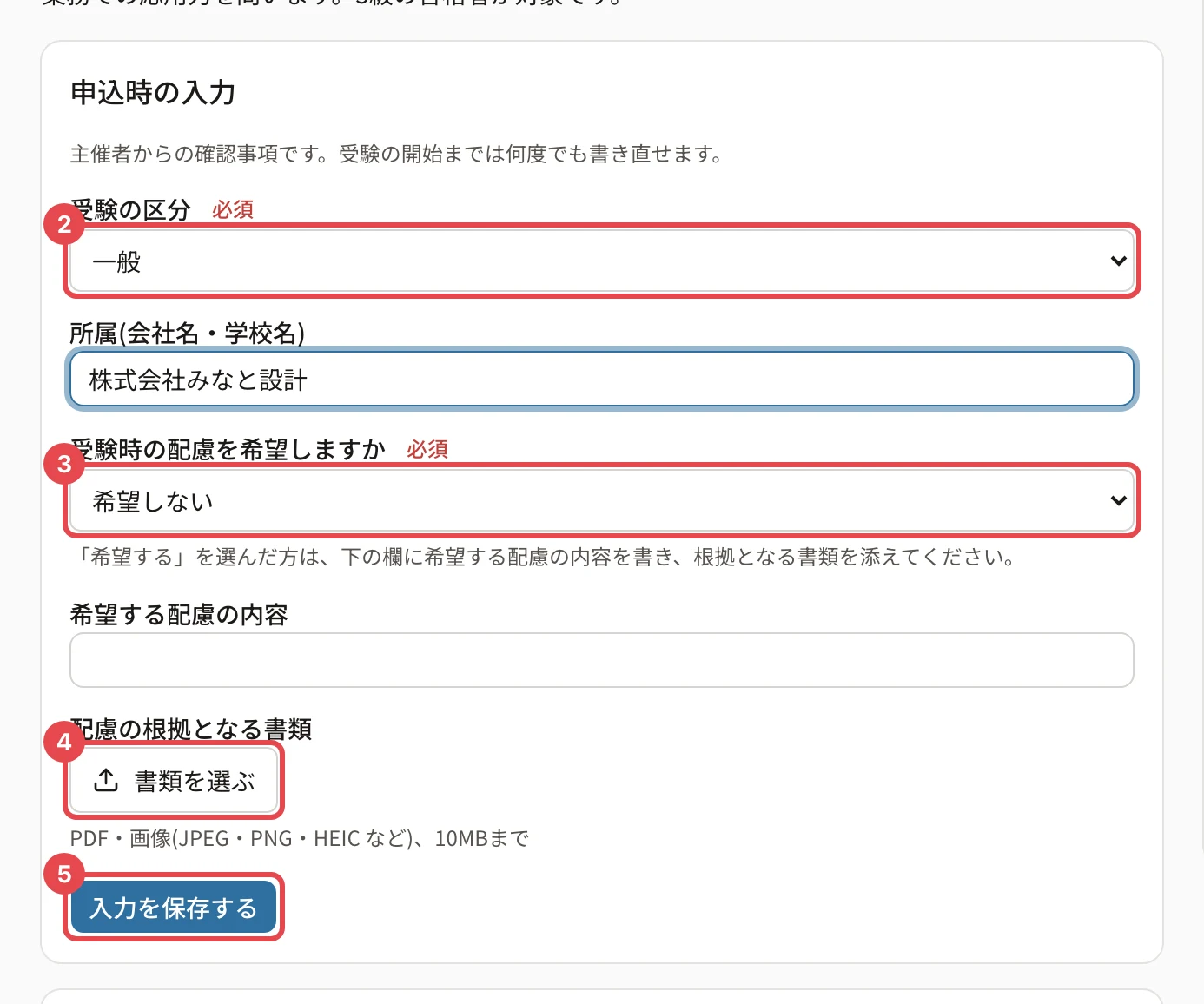
主催者が申込のときに確かめたいこと(受験の区分・所属・受験時の配慮など)や、提出してほしい書類を決めている試験では、試験のページに 「申込時の入力」 が出ます。必須の項目を保存するまで、申込(お支払い)・受験の開始に進めません。
入力して保存する
- 試験のページの 「申込時の入力」 を開きます。開始のボタンの下の 「入力欄へ」 からも移れます。
- 項目を入れます。「必須」 の印がある項目は、かならず入れます。
- 選ぶ項目は、一覧から選びます。項目の下の補足(主催者の説明)も読みます。
- 書類を求められたときは 「書類を選ぶ」 を押してファイルを選びます。送り終わると「書類を送りました」と出ます。PDF・画像(JPEG・PNG・HEIC など)、10MB まで送れます。
- 「入力を保存する」 を押します。
「申込時の入力を保存しました」と出ます。主催者が内容を確かめる試験では「申込時の入力を保存しました。主催者の確認をお待ちください」と出て、承認されると先に進めます(結果はメールと通知で届きます)。
知っておくこと
- 受験を始めるまでは、何度でも書き直せます。直したら、もう一度 「入力を保存する」 を押します。
- 必須の項目が空のときは、欄のすぐ下に「入力してください」「書類を選んで送ってください」と出ます。
- 送った書類を外すときは、書類の名前の横の 「取り下げる」 を押します。別の書類を送り直せます(必須の書類なら、送り直すまで先に進めません)。
- 前の申込で入れた内容が入っていることがあります。そのときは「前回のお申し込みで入力した内容を入れています。…(まだ保存されていません)」と出るので、確かめてから保存します。
- 受験時の配慮を希望するときは、試験に配慮の項目があればここで書きます。無ければ問い合わせから申請します(受験の配慮を申請する)。
うまくいかないとき
| 表示 | 対処 |
|---|---|
| 「この形式は送れません(PDF・JPEG・PNG・WebP・HEIC)」・「書類の大きさの上限は10MBです」 | 形式・大きさを直して送り直します |
| 「マルウェアが検出されたため、この書類は送れません。…」 | 別のファイルを選びます |
| 「書類の送信回数が上限に達しました。…」 | しばらく待ってから送ります |
| 「アップロードに失敗しました。通信環境を確認してください」 | 通信を確かめて、もう一度送ります |
関連する記事
最終更新: 2026-10-11