
受験者ログインの画面からログインする
受験者のかたが、受験者ログインの画面からメールアドレスとパスワードでログインする手順と、ログアウトのしかたです。
受験者のかたは 「受験者ログイン」 の画面から入ります。試験を主催するかた(管理者)・団体責任者のかたとは入口が違います。
招待メールを受け取ったかたは、先にメールのリンクから登録してください(招待メールから登録する)。
ログインする
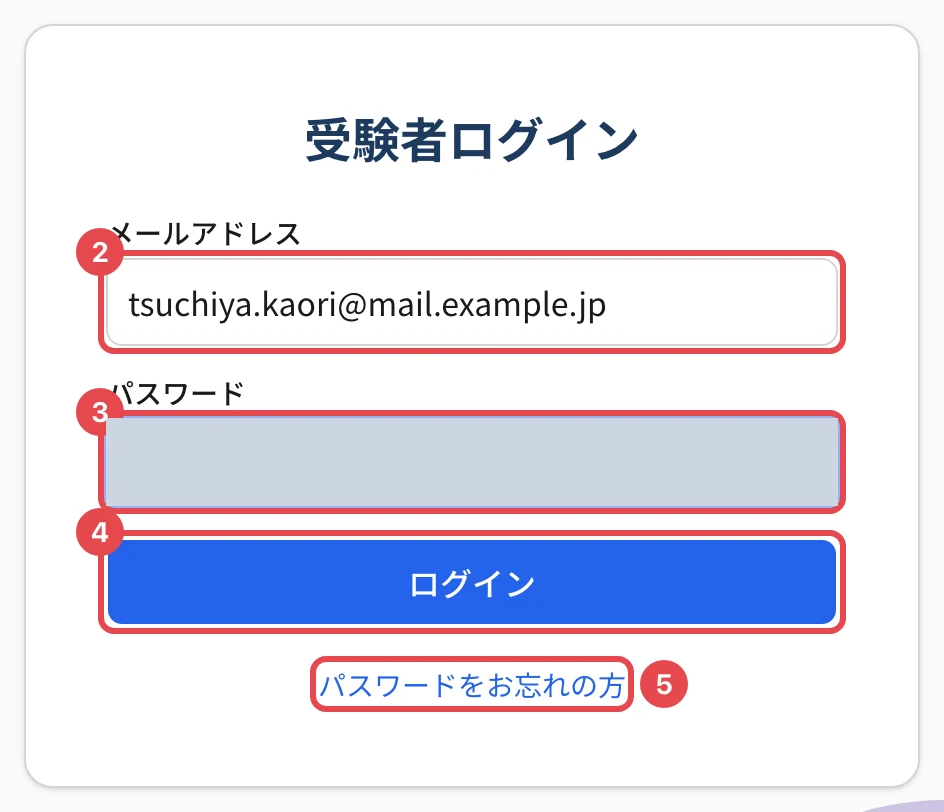
- 主催者から案内された受験者ログインの画面を開きます。
- 「メールアドレス」 に、登録したメールアドレスを入れます。
- 「パスワード」 を入れます。右の 「表示」 で入れた文字を確かめられます。
- 「ログイン」 を押します。
ホームが開きます(ホーム画面の見かた)。いくつかの主催者の試験を受けているときは、先に 「主催者を選ぶ」 が出ます。入る主催者の 「この主催者として入る」 を押します。
英語で表示する
画面の右上の、言語のアイコンから English を選ぶと、ログインから受験・結果までの画面が英語になります。
ログアウトする
画面の右上のアカウントのメニュー(丸い人のアイコン)を押し、「ログアウト」 を押します(スマートフォンなど幅の狭い画面では、左上の三本線のボタンで開くメニューの下にあります)。ログアウトは操作した端末だけに効きます。ほかの端末のログインもまとめて切るときは 受験者のログイン履歴とほかの端末のログアウト をご覧ください。
「ログアウトできませんでした。通信の状態を確かめて、もう一度お試しください」と出たときは、まだログアウトしていません。通信の状態を確かめて、もう一度 「ログアウト」 を押します。
しばらく操作しないと、自動でログアウトすることがあります(時間は主催者が決めています)。受験中は自動でログアウトしません。
ログインできないとき
- パスワードを忘れたときは 「パスワードをお忘れの方」(写真の 5)から再設定します(受験者のパスワードを忘れたとき)。
- 表示ごとの対処は ログインできないとき(受験者・表示ごと) にあります。
- ログインの画面に戻されて「このアカウントで入れる受験者の登録がありません。主催者にお問い合わせください(別のアカウントでもログインできます)」と出たときは、いまログインしているアカウントに、受験者の登録がありません(管理者・団体責任者のアカウントのまま受験者の画面を開いた、主催者が受験者の登録を取り消した・無効にした、など)。受験者として登録したアカウントでログインし直すか、主催者にお問い合わせください(表示ごとの対処)。
関連する記事
最終更新: 2026-11-05