
招待メールから登録する
主催者から受験者の招待メールが届いたら、確認コード・パスワード・氏名の 3 つの段で受験者登録をします。ほかの試験ですでに登録しているかたはパスワードの段がありません。
主催者があなたを受験者として招待すると、メールが届きます。メールのリンクを開き、確認コード → パスワード → プロフィール の 3 つの段で登録します。登録が済むと、ログインして受験できます。
招待メールを受け取っただけでは、まだログインできません。先にこの登録を済ませてください。
1. 確認コードを入れる
- 招待メールのリンクを開きます。「受験者登録」 の画面が開き、上に主催者の名前と 3 つの段が出ます。
- メールに書かれた 6 桁の数字を 「確認コード」 に入れます。全角の数字でも入ります。
- 「コードを確認」 を押します。
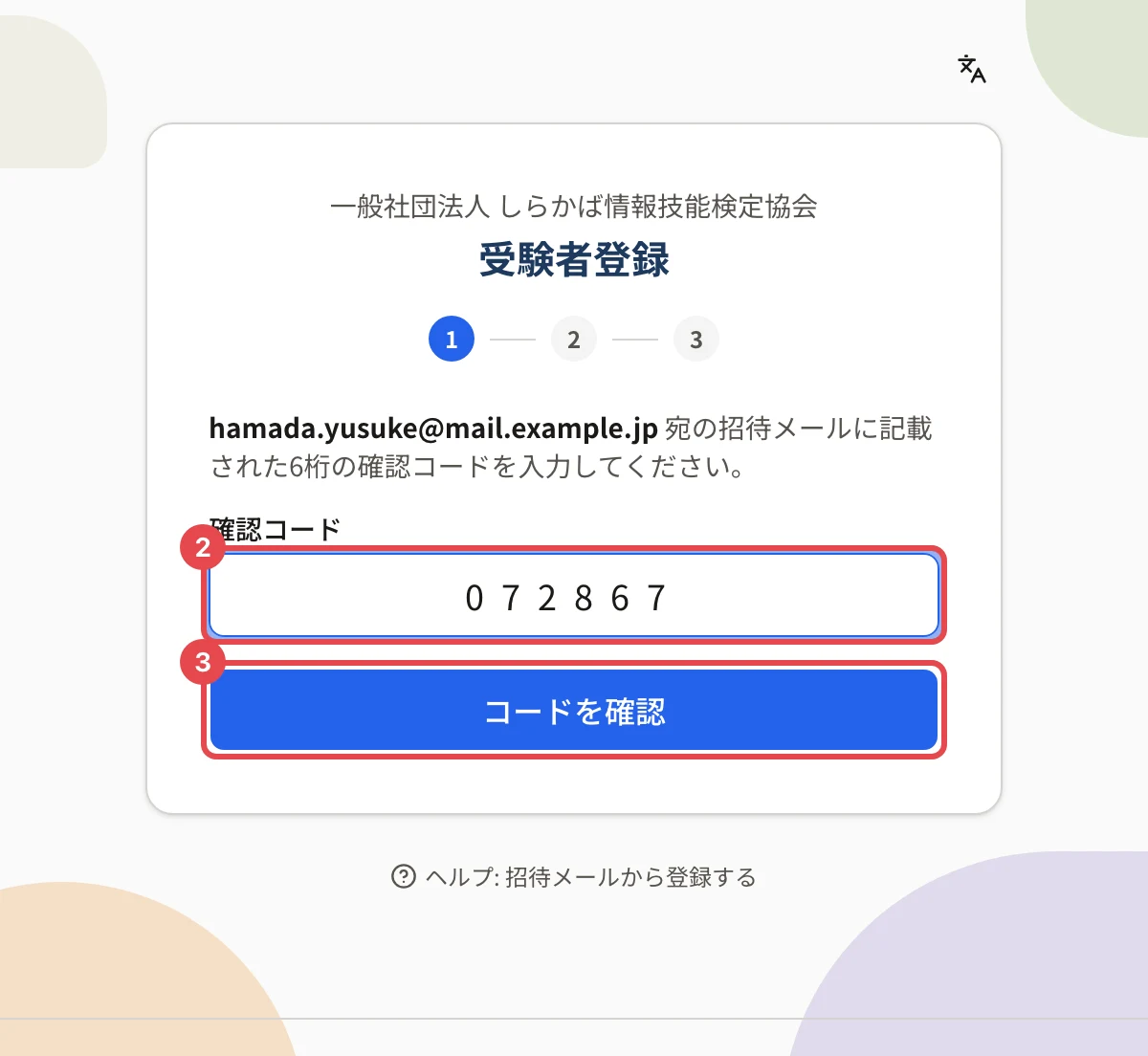
確認コードを 5 回続けて間違えると、その招待は使えなくなります。主催者に招待の再送を頼みます。
2. パスワードを決める
- 「パスワード」 を入れます。欄の下の条件(文字数・含める文字の種類)がすべてチェックになるまで入れます。条件は主催者が決めています。
- 「パスワード(確認)」 に同じパスワードをもう一度入れます。
- 「次へ」 を押します。
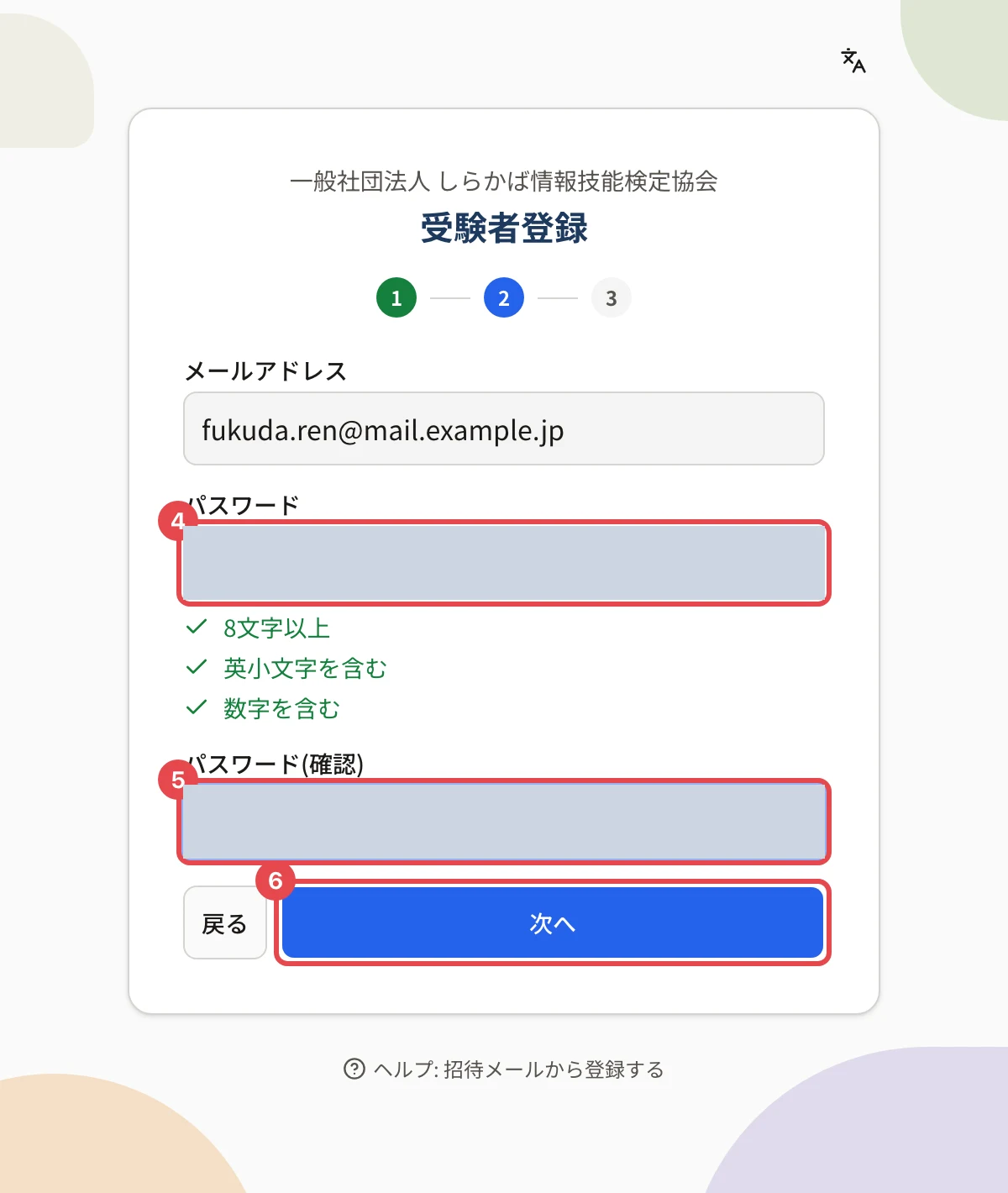
ほかの主催者の試験などで、同じメールアドレスのアカウントをすでにお持ちのときは、この段は出ません。「このメールアドレスのアカウントは登録済みです。パスワードはいまのまま変わりません(いまのパスワードでログインします)」と出ます。
3. 氏名を入れて登録する
- 「氏名(必須)」 を入れます。必要なら 「フリガナ(任意)」 も入れます。主催者が先に入れていれば、欄に入っています。直してかまいません。
- 「受験者利用規約に同意します」 にチェックを付けます。
- 「登録を完了」 を押します。
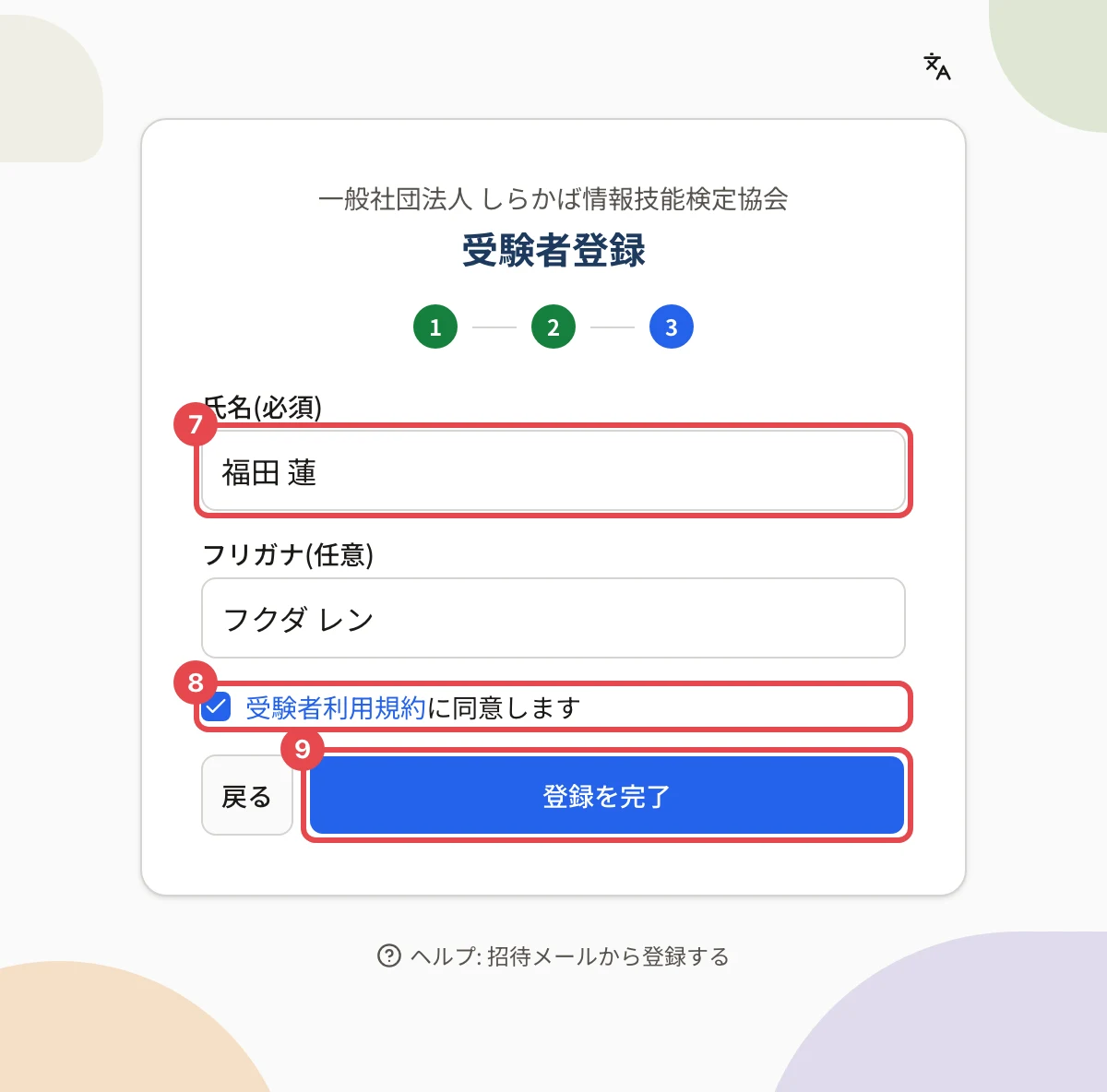
受験者ログインの画面に移り、「登録が完了しました。設定したパスワードでログインしてください」と出ます。続けてログインします(受験者ログインする)。
すでにアカウントをお持ちのかたは「登録が完了しました」の画面に、既存のアカウントに結び付けた旨が出ます。これまでのパスワード でログインします。
知っておくこと
- 合格証には、ここで入れた氏名が載ります。
- 団体から受験チケットを配られて登録するときは、団体の担当者があなたの受験状況・得点(結果の公開の後)・合否(発表の後)を見られる旨が画面に出ます。
- 登録の途中で 「戻る」 を押すと、前の段に戻れます。
うまくいかないとき
表示ごとの対処は 招待から登録できないとき(期限切れ・確認コード・使えない招待) にあります。
関連する記事
最終更新: 2026-10-11