
受験者のパスワードを忘れたとき
受験者のかたがパスワードを忘れたときに、再設定のメールを受け取って新しいパスワードを決める手順です。リンクは 30 分有効です。
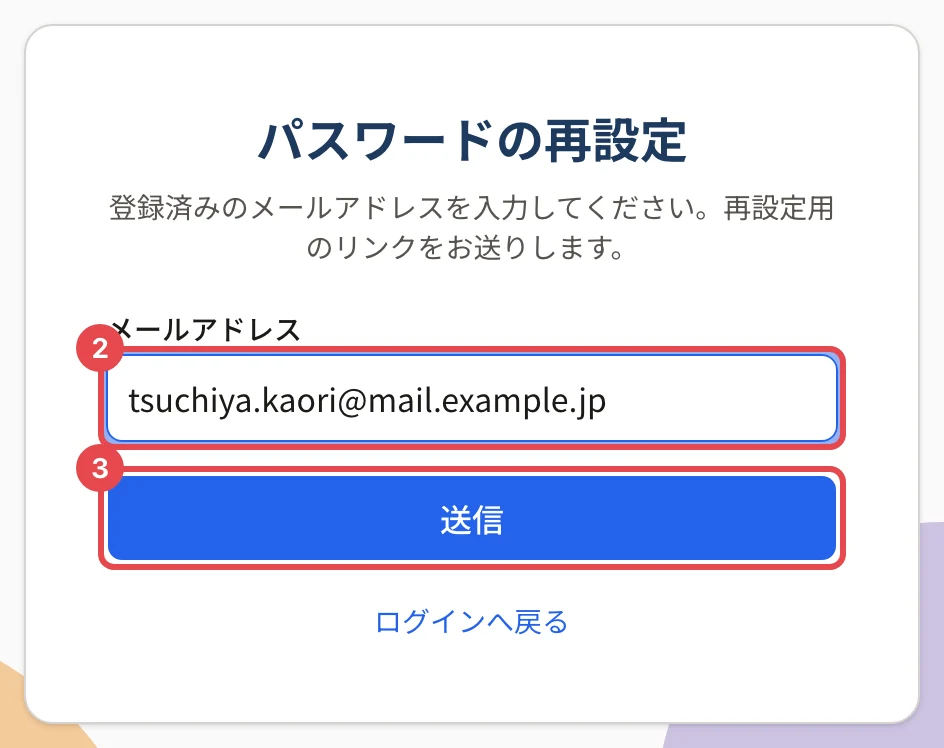
パスワードを忘れたときは、登録したメールアドレスに再設定のリンクを送って、新しいパスワードを決めます。
再設定のメールを受け取る
- 受験者ログインの画面の 「パスワードをお忘れの方」 を押します。「パスワードの再設定」 の画面が開きます。
- 登録したメールアドレスを入れます。
- 「送信」 を押します。
「メールを送信しました」と出て、送った宛先とリンクの有効時間(30 分)が出ます。
新しいパスワードを決める
- 届いたメール(件名「【主催者名】パスワード再設定のご案内」)の 「パスワードを再設定する」 を押します。
- 開いた画面の 「新しいパスワードを決める」 を押します。開くだけではパスワードは変わりません。
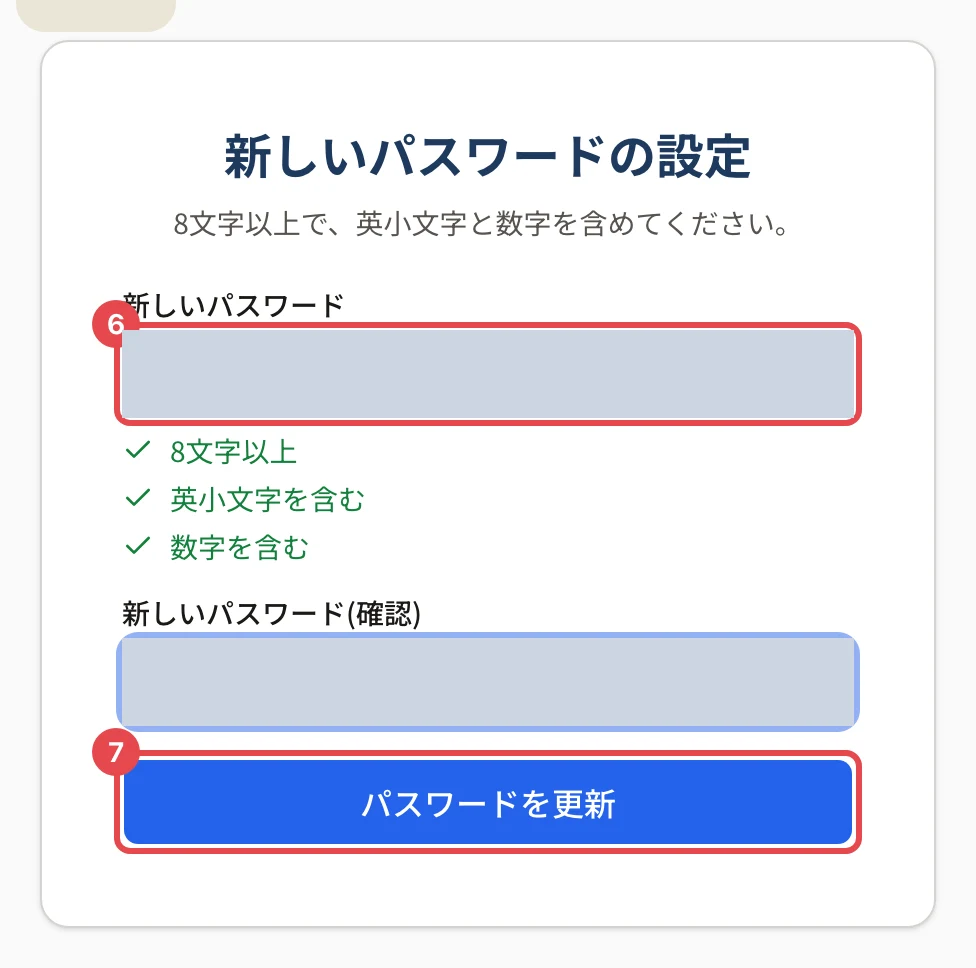
- 「新しいパスワード」 と 「新しいパスワード(確認)」 を入れます。欄の下の条件がすべてチェックになるまで入れます。
- 「パスワードを更新」 を押します。
「パスワードを変更しました。ほかの端末ではログアウトしました」と出ます。新しいパスワードで受験を続けられます。
知っておくこと
- リンクは、メールを送ってから 30 分有効です。リンクを開いてから 30 分を過ぎても受け付けられません。
- 招待メールからの登録がまだのかたには、再設定のメールは届きません。先に招待メールのリンクから登録します(招待メールから登録する)。
- いまと同じパスワードには変えられません。
うまくいかないとき
| 表示・症状 | 対処 |
|---|---|
| メールが届かない | 迷惑メールのフォルダを確かめます。届くまで数分かかることがあります。登録したアドレスを入れたかも確かめ、違っていたら 「別のアドレスで送り直す」 を押します |
| 「リンクの有効期限が切れているか、すでに使用されています。…」 | 画面の下のフォームから、新しいリンクを受け取ります |
| 「リンクを開いてから30分を過ぎたため、受け付けられませんでした。…」 | 「もう一度メールを受け取る」 を押して送り直します |
| 「認証サーバーに接続できませんでした。…」 | 少し待って、同じメールのリンクをもう一度開きます(開くだけでは使われません) |
| 「現在と同じパスワードは使用できません。…」 | 別のパスワードにします |
ログインできたら、設定の画面からもパスワードを変えられます(受験者のパスワードを変える)。
関連する記事
最終更新: 2026-10-11