
グループの画面
左メニューの「グループ」で開く画面の、左の木(グループの一覧)と右の所属受験者の欄・ボタン・表示の意味です。
左メニューの 「グループ」 を押すと、左にグループの 木、右に選んだグループの 所属受験者 が並ぶ画面が開きます。 開けるのは オーナー と 管理者 です。
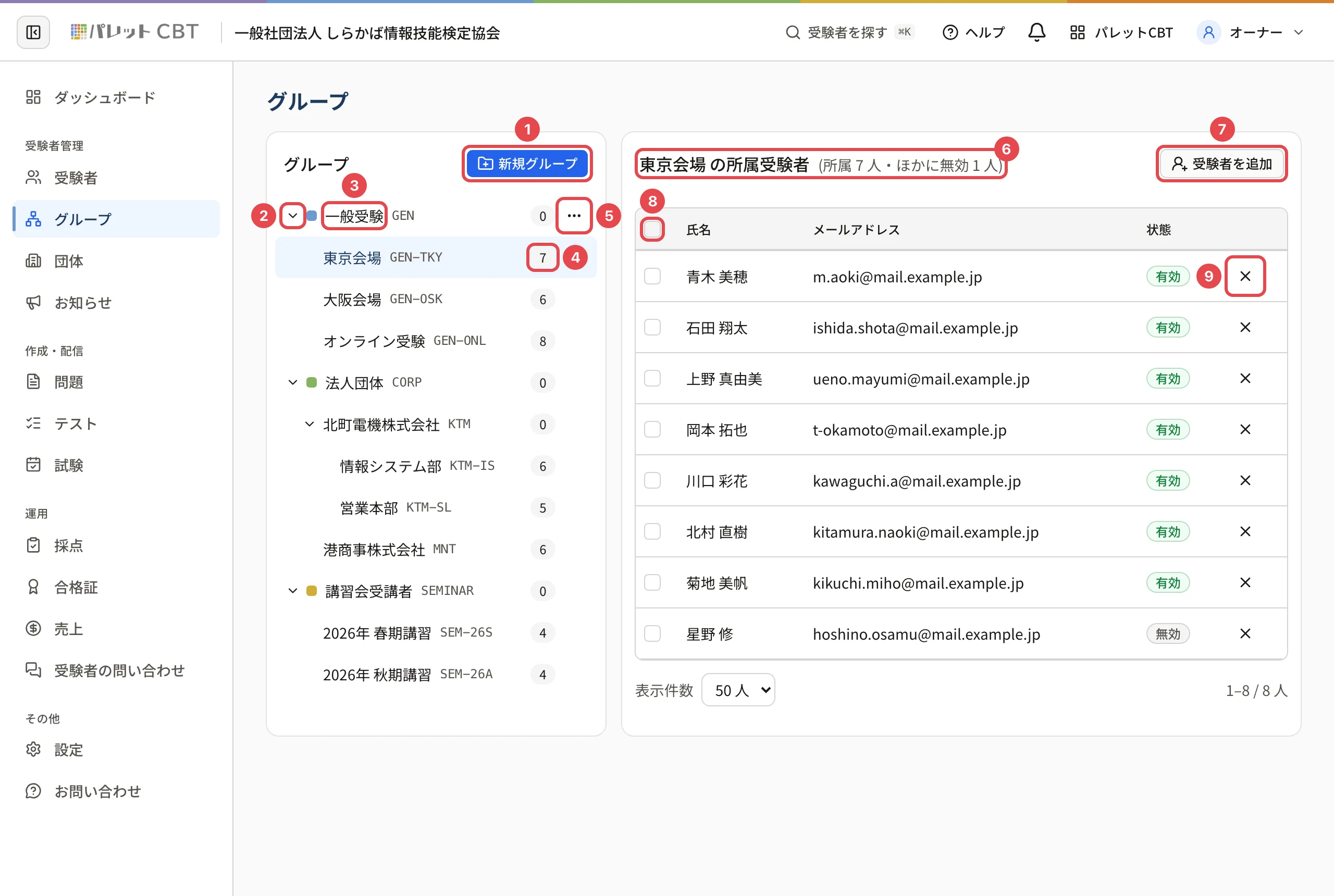
左の木(グループの一覧)
| 番号 | 名前 | 意味 |
|---|---|---|
| 1 | 新規グループ | いちばん上の階層にグループを作ります(グループを作る)。横の 「CSVで一括作成」 でまとめて作れます(下の「CSVでまとめて作る」) |
| 2 | 開閉の印 | 配下のグループを畳む・開く |
| 3 | グループ名 | 色ラベル・名前・グループコードが並びます。押すと右に所属受験者が出ます |
| 4 | 人数 | このグループに 直接 所属している受験者の数(無効の受験者は数えません。配下のグループの人は含みません) |
| 5 | …(操作) | 「下層グループを追加」「編集」「削除」。マウスを行に重ねると出ます(名前を変える・削除する) |
CSVでまとめて作る
部署・学年などのグループが多いときは、左の木の上の 「CSVで一括作成」 から CSV でまとめて作れます。
- 「テンプレートをダウンロード」 で見本を保存し、「グループ名」「グループコード」「親グループコード」の列を書きます。
- ファイルを選ぶと、取り込む前に行ごとに 作成 か 既にある かが出ます。誤りのある行は行番号と理由が出ます。
- 誤りが無ければ取り込みます。全部の行が作られるか、何も作られないかのどちらかです。
- 親グループコードには、既にあるグループか、同じ CSV の行のコードを書きます。空にすると最上位に作ります。
- 既にあるグループコードの行は飛ばします(名前・親は変えません)。色と所属する受験者は CSV では決めません(所属は受験者の CSV の「グループ」列で)。
右の所属受験者
| 番号 | 名前 | 意味 |
|---|---|---|
| 6 | (グループ名)の所属受験者 | 選んだグループと、所属の人数(所属 N 人。左の木と同じく無効の受験者は数えず、いれば「・ほかに無効 N 人」と添えます) |
| 7 | このグループに招待 | まだ登録していない人を、このグループを所属にして招待します。受験者の画面が開き、所属グループにこのグループが入った招待のダイアログが開きます(受験者をメールで招待する) |
| 8 | 受験者を追加 | 登録済みの受験者をこのグループに入れます(入れる・外す) |
| 9 | 見出しのチェック | 表の受験者をまとめて選びます。選ぶと「別のグループへ移す」「グループから外す」の帯が出ます(別のグループへ移す) |
| 10 | × | その受験者をこのグループから外します |
-
表には 氏名・メールアドレス・状態 が出ます。
-
グループを選ぶ前は「左のツリーからグループを選択してください」と出ます。所属がいないときは「このグループに所属する受験者はまだいません。上の「このグループに招待」で招待するか、登録済みの受験者を「受験者を追加」で加えます」と出ます。
-
所属が多いグループは、追加の新しい 50 人 だけを出し、「受験者一覧で全員を見る・探す」が出ます。押すと受験者の一覧がこのグループで絞り込まれて開きます(受験者の一覧では配下のグループの人も出ます)。
-
無効の受験者も表には並びます(状態が「無効」)。
関連する記事
最終更新: 2026-11-02