
受験者をまとめて操作する(全員を選ぶ)
受験者の一覧で行を選び、所属グループの変更・招待の再送・無効化・再有効化をまとめて行う手順と、条件に一致する全員の選び方です。
受験者の一覧で行の左のチェックを付けると、上に まとめての操作の帯 が出て、選んだ受験者の 所属グループの変更・招待の再送・再有効化・無効化 を一度に行えます。 ページをまたいで、絞り込んだ条件に一致する全員 を選ぶこともできます。
この操作ができる人
オーナー と 管理者 です。
手順(選んだ人の所属グループを変える)
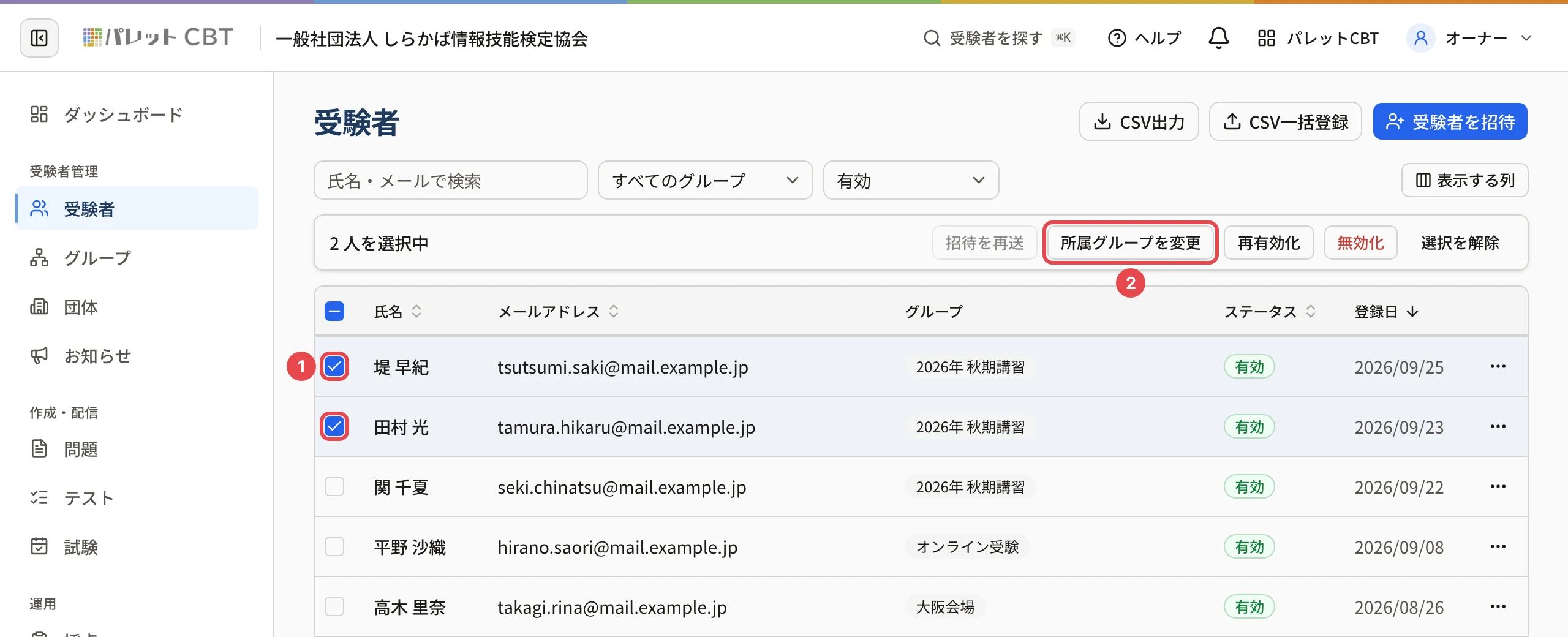
- 一覧で、操作する受験者の行の左のチェックを付けます(先に 絞り込んでおく と選びやすくなります)。
- 上に出た帯の 「所属グループを変更」 を押します。
- 「グループを選ぶ」 の欄を押して、グループにチェックを付け、「完了」 を押します(複数選べます)。
- 変更のしかたを選びます。
- 選んだグループに追加する(いまの所属は残す)
- 選んだグループだけにする(いまの所属は外す)
- 「変更する」 を押します。
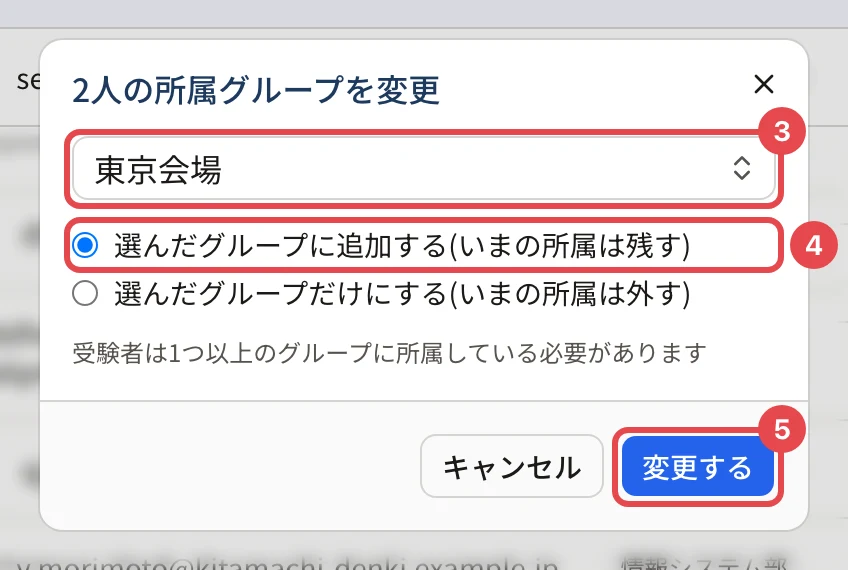
受験者は 1 つ以上のグループに所属している必要があります。
手順(絞り込んだ条件に一致する全員を選ぶ)
- 表の見出しの左のチェックを押します。いまのページの行がすべて選ばれます。
- 帯に 「条件に一致する全 N 人を選択」 が出たら押します。
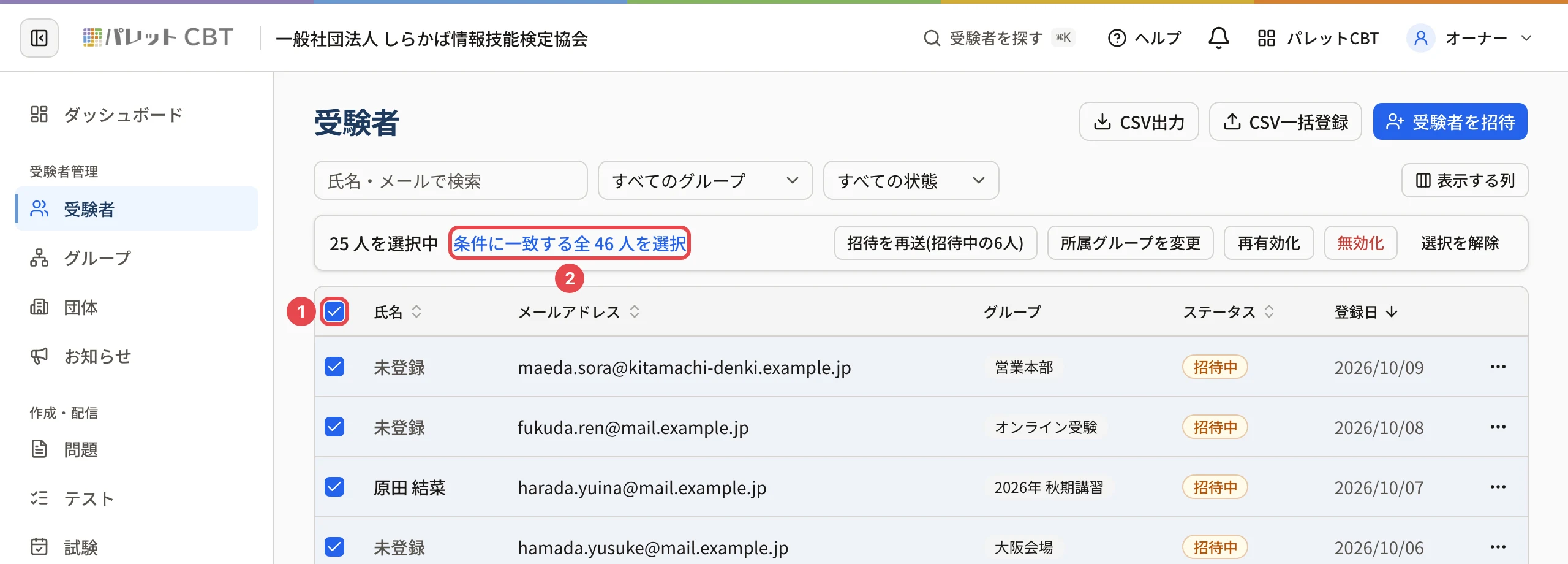
帯に「(条件に一致するすべて)」と出て、ほかのページの受験者も含めて選んだ状態になります。続けて、帯のボタンで操作します。 「条件に一致する全 N 人を選択」は、一覧が 2 ページ以上に分かれているときだけ出ます。
帯のボタン
| ボタン | すること |
|---|---|
| 招待を再送 | 選んだ中の 招待中 の方に、新しい招待メールを送ります。招待中でない方を含むと「招待を再送(招待中のN人)」になります。前に送ったリンク・確認コードは使えなくなります(招待を送り直す) |
| 所属グループを変更 | 上の手順のとおり |
| 再有効化 | 選んだ中の 無効 の方を戻します。登録済みの方は「有効」に、未登録の方は「招待中」に戻ります(招待メールは送りません) |
| 無効化 | 選んだ方を無効にします。ログインも公開中の試験の受験もできなくなり、招待中の方は招待が取り消されます。受験の記録・結果は残り、「再有効化」で戻せます |
| 選択を解除 | チェックを外します |
招待の再送・再有効化・無効化は、押すと確認の画面が出ます。内容を確かめて、「再送する」「再有効化する」「無効化する」 を押します。
操作の後
- 終わると、画面の下に「N人の所属グループを変更しました」「N人を選んだグループに追加しました」「N人を無効化しました」のように出て、チェックが外れます。
- できなかった方がいると、「N人を無効化しました。N人は無効化できませんでした(理由は表の上に残しています)」のように出て、表の上に メールアドレスと理由 の一覧が残ります。読み終えたら × で閉じます。
- 選んだ後に、条件に一致する人数が変わった(ほかのスタッフが登録した等)ときは「選んだ後に条件に一致する件数が変わったため、いまの条件で対象を決め直しました」と添えられます。
うまくいかないとき
| 表示 | 原因 | 対処 |
|---|---|---|
| 「一度に操作できるのは200人までです。絞り込んでから実行してください」 | 招待の再送で 200 人を超えて選んだ | 絞り込んで 200 人以下にしてから送ります |
| 「一度に操作できるのは2000人までです。絞り込んでから実行してください」 | 所属グループの変更・無効化・再有効化で 2,000 人を超えて選んだ | 絞り込んでから操作します |
| 「招待を再送」が押せない | 選んだ中に招待中の方がいない | 招待中の方を選びます。登録済みの方にはパスワードの再設定を案内します |
| 「変更する」が押せない | グループを選んでいない | グループの欄でチェックを付けて「完了」を押します |
| 表の上に「…: 招待中ではありません」など | その方には操作が当てはまらない | 理由を見て、1 人ずつ受験者の詳細から操作します |
関連する記事
最終更新: 2026-10-11