
受験者を探す・絞り込む・並べ替える
受験者の一覧で、氏名・メールアドレスで探す、グループや状態で絞り込む、列の見出しで並べ替える手順です。
受験者の一覧の上の欄で、氏名・メールアドレスで探す・グループで絞り込む・状態で絞り込む ことができ、表の見出しを押すと 並べ替え られます。 条件は組み合わせられ、その条件のまま CSV に書き出したり、まとめて操作したりできます。
この操作ができる人
オーナー と 管理者 です。
手順(氏名・メールアドレスで探す)
- 左メニューの 「受験者」 を押し、上の 「氏名・メールで検索」 の欄に、氏名かメールアドレスの一部を入れて Enter を押します。
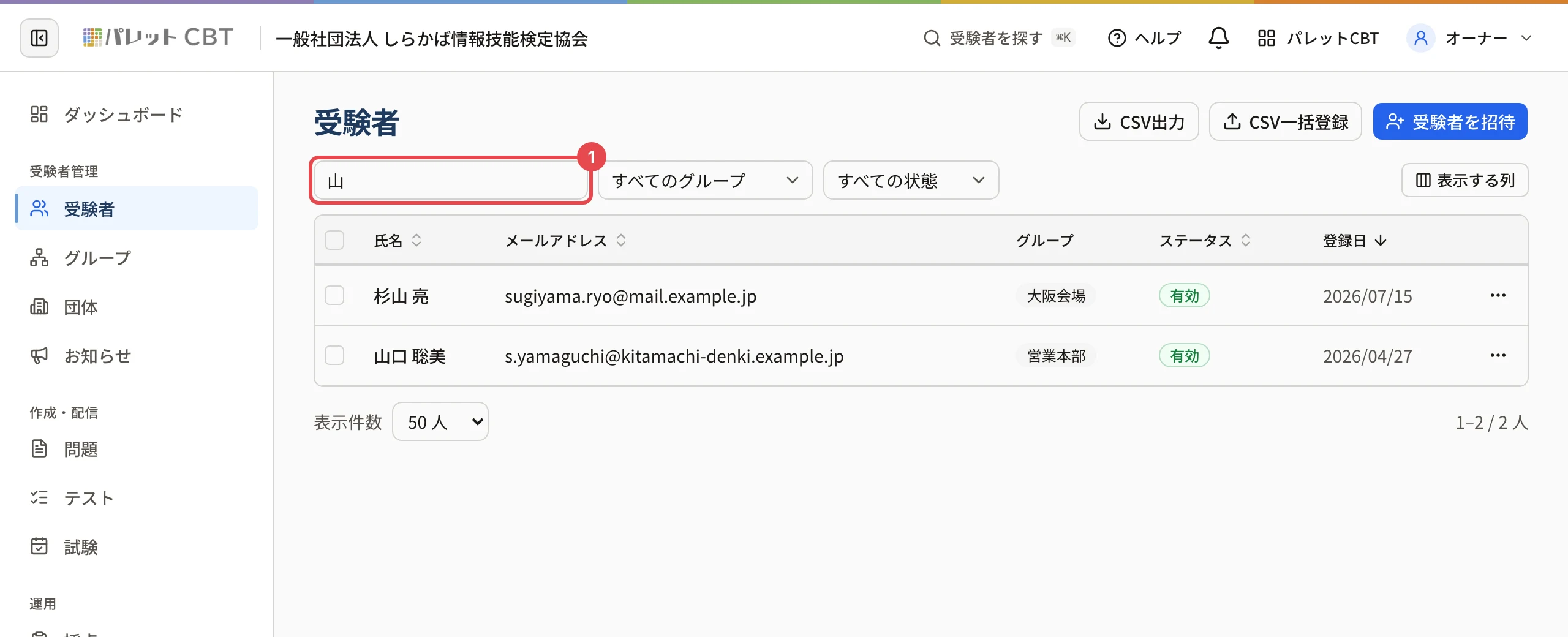
- 氏名・メールアドレスのどこかに入れた文字を含む受験者が出ます。フリガナでは探せません。
- 欄を空にして Enter を押すと、検索を外します。
手順(グループ・状態で絞り込む)
- 「すべてのグループ」 の欄を押します。
- 絞り込むグループを押します。
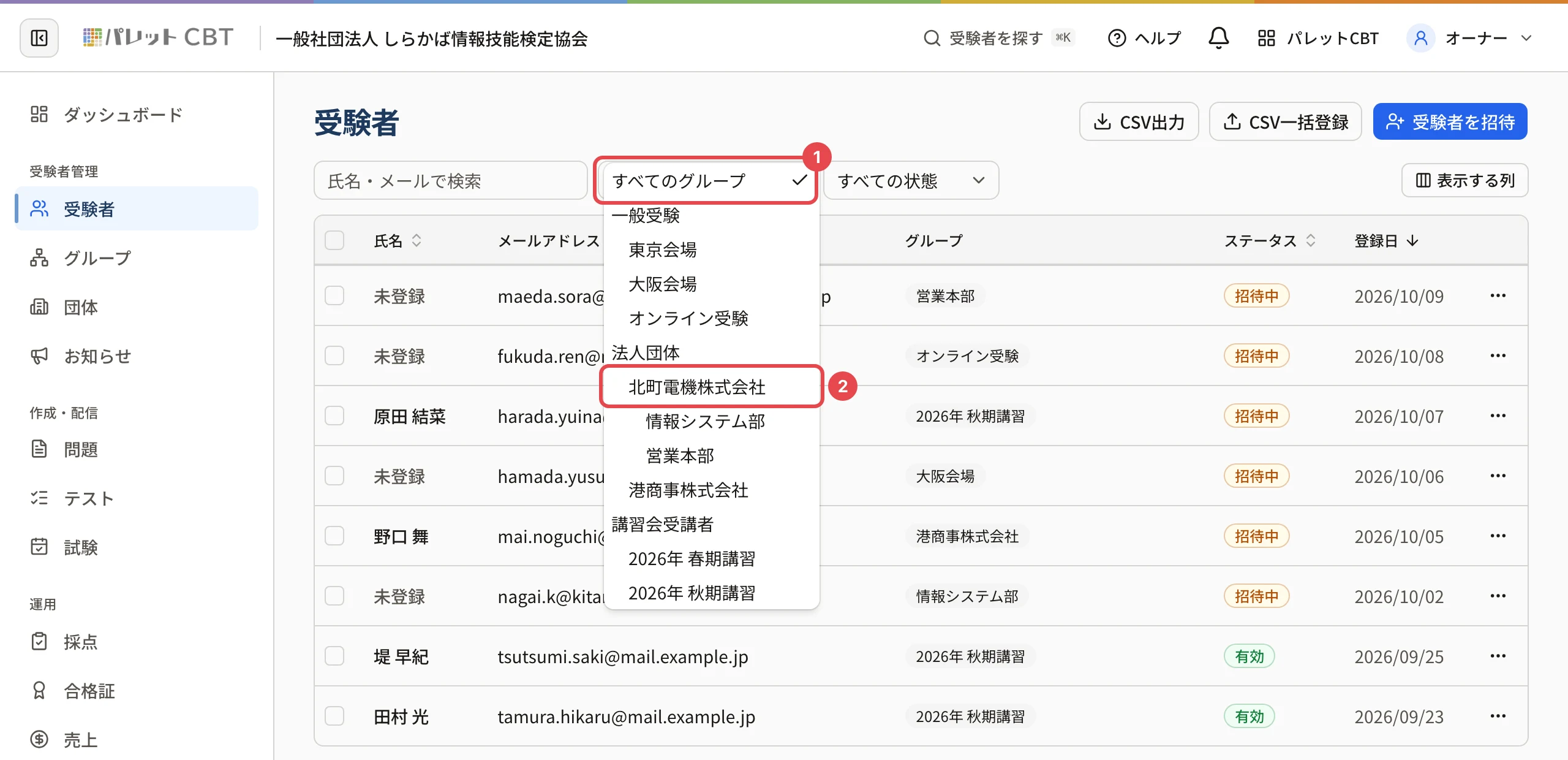
上位のグループ(例「北町電機株式会社」)を選ぶと、配下のグループ(「情報システム部」「営業本部」)の受験者も出ます。
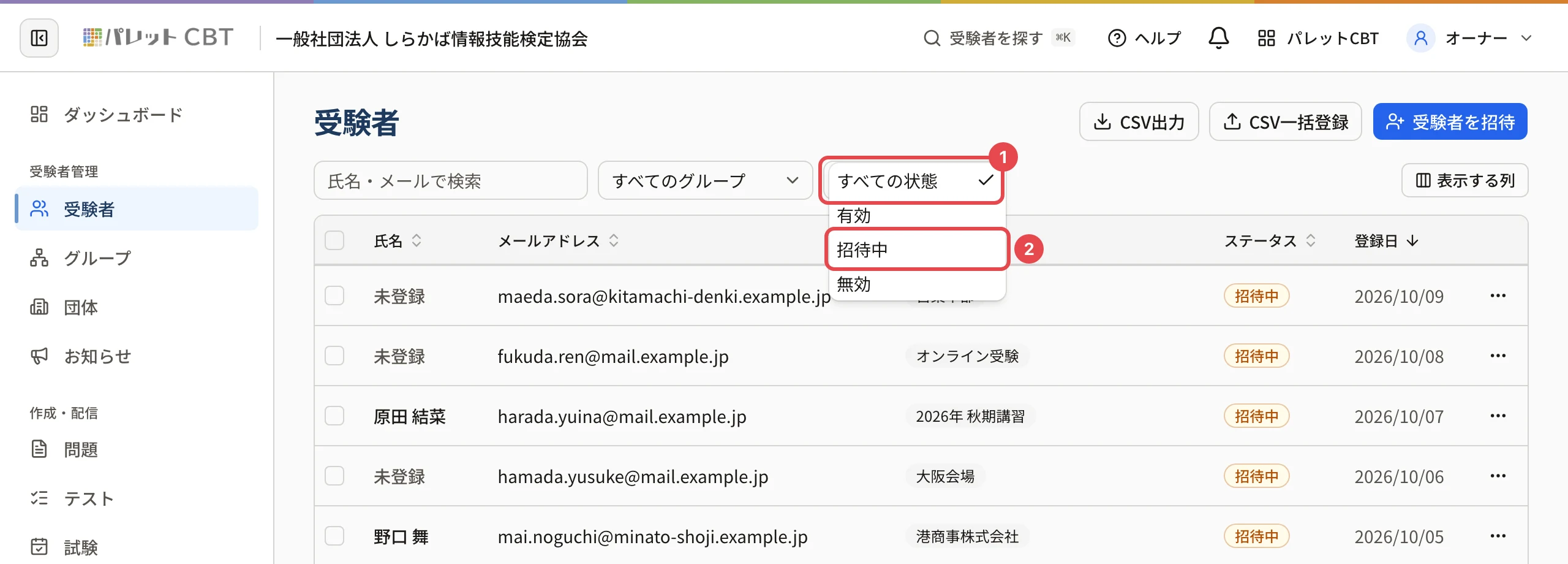
- 状態でも絞るときは、「すべての状態」 の欄を押し、「有効」「招待中」「無効」 のどれかを押します。
絞り込むと、すぐに一覧が変わります。
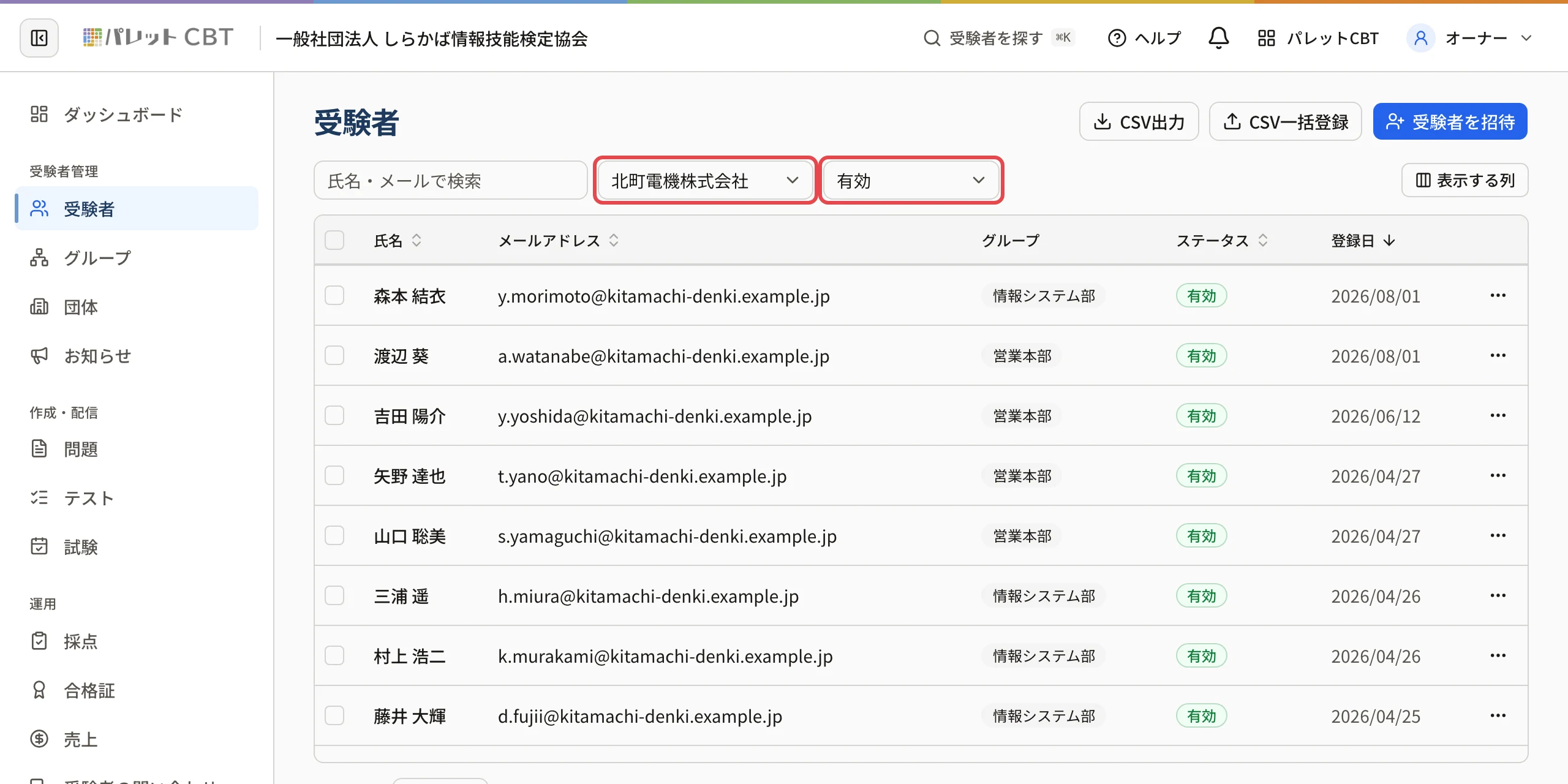
元に戻すときは、それぞれの欄で 「すべてのグループ」「すべての状態」 を選びます。
手順(並べ替える)
- 表の 「氏名」「メールアドレス」「ステータス」「登録日」 の見出しを押します。
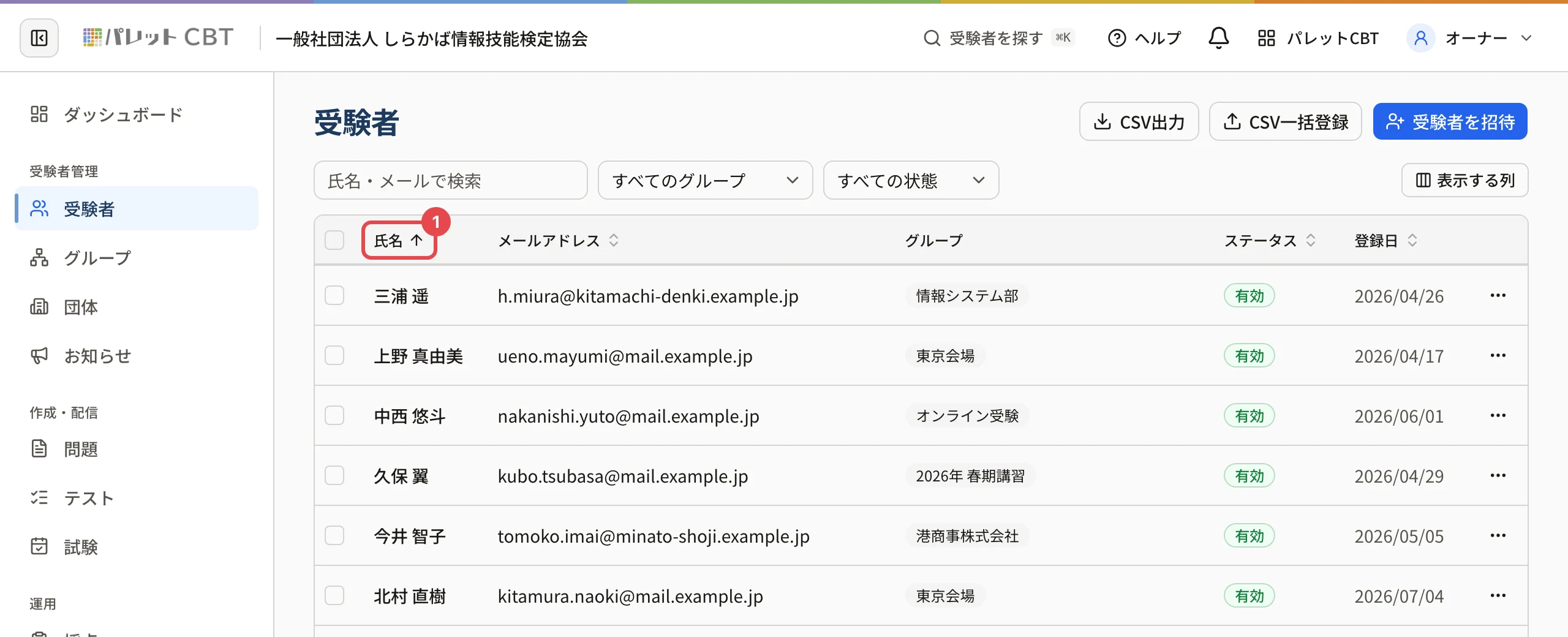
押すたびに 昇順 → 降順 → 既定の並び(登録日の新しい順) と変わります。いま並べ替えている列の見出しには矢印が出ます(氏名の並べ替えは漢字の文字の順で、フリガナの五十音順にはなりません)。
操作の後
- 絞り込み・並べ替え・ページは画面のアドレスに残ります。受験者の詳細から一覧に戻ると同じ条件の一覧が開き、アドレスをほかのスタッフに送ると同じ一覧を見てもらえます。
- この条件のまま、CSV に書き出す・まとめて操作する ことができます。
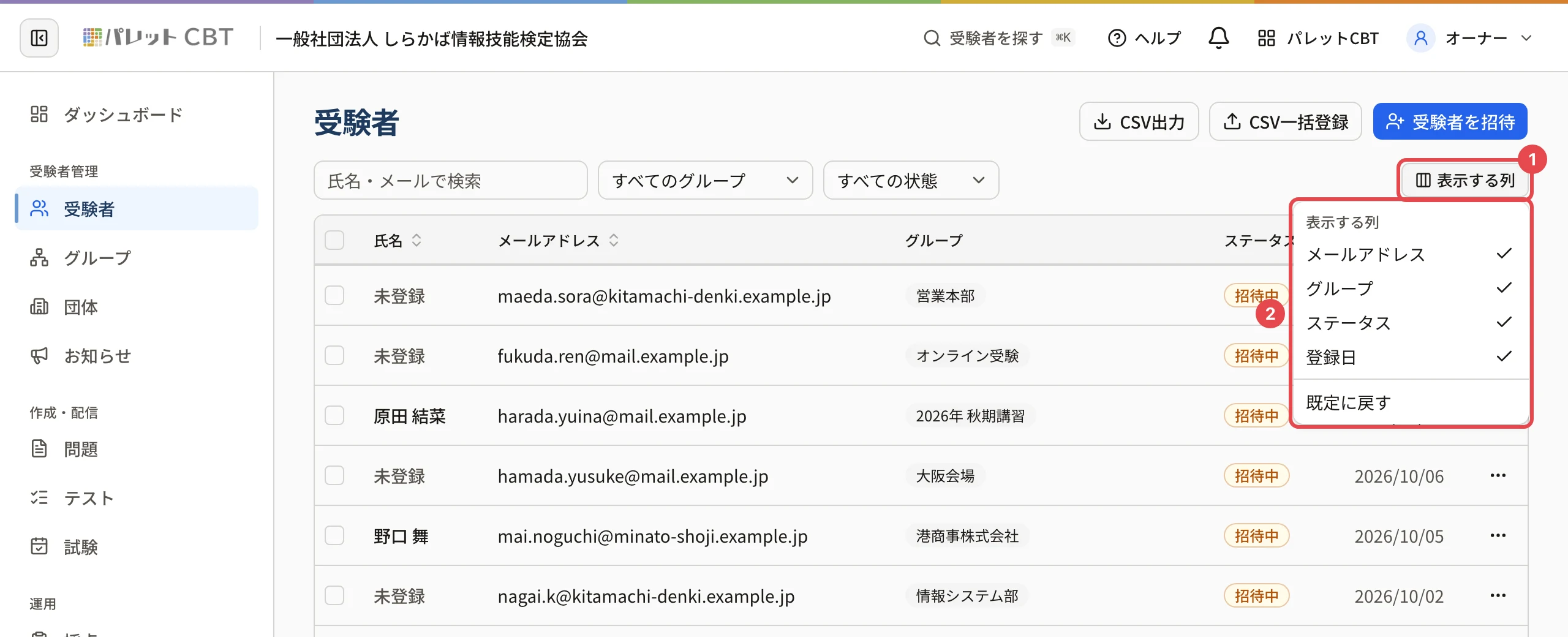
- 表に出す列は 「表示する列」 で選べます(お使いのブラウザーに覚えます)。
うまくいかないとき
| 表示・状態 | 原因 | 対処 |
|---|---|---|
| 「条件に一致する受験者がいません。」 | 条件に当たる受験者がいない | 隣の 「条件をクリア」 で絞り込みを外し、条件を変えて探します |
| フリガナで探しても出ない | 検索は氏名とメールアドレスだけを見る | 漢字の氏名の一部かメールアドレスで探します |
| 入れた文字で絞り込まれない | Enter を押していない | Enter を押すか、欄の外を押します |
| 探している人が出ない | 状態の絞り込みが残っている・別のグループにいる | 「すべての状態」「すべてのグループ」に戻して探します |
関連する記事
最終更新: 2026-10-11