
受験者の一覧の画面
左メニューの「受験者」で開く一覧の、ボタン・絞り込みの欄・表の列・行の操作の意味をまとめた説明です。
左メニューの 「受験者」 を押すと、この組織の受験者の一覧が開きます。 招待・CSVでの登録と書き出し・絞り込み・まとめての操作は、すべてこの画面から始めます。 開けるのは オーナー と 管理者 です(作問者・採点者・閲覧者には「受験者」のメニューが出ません)。
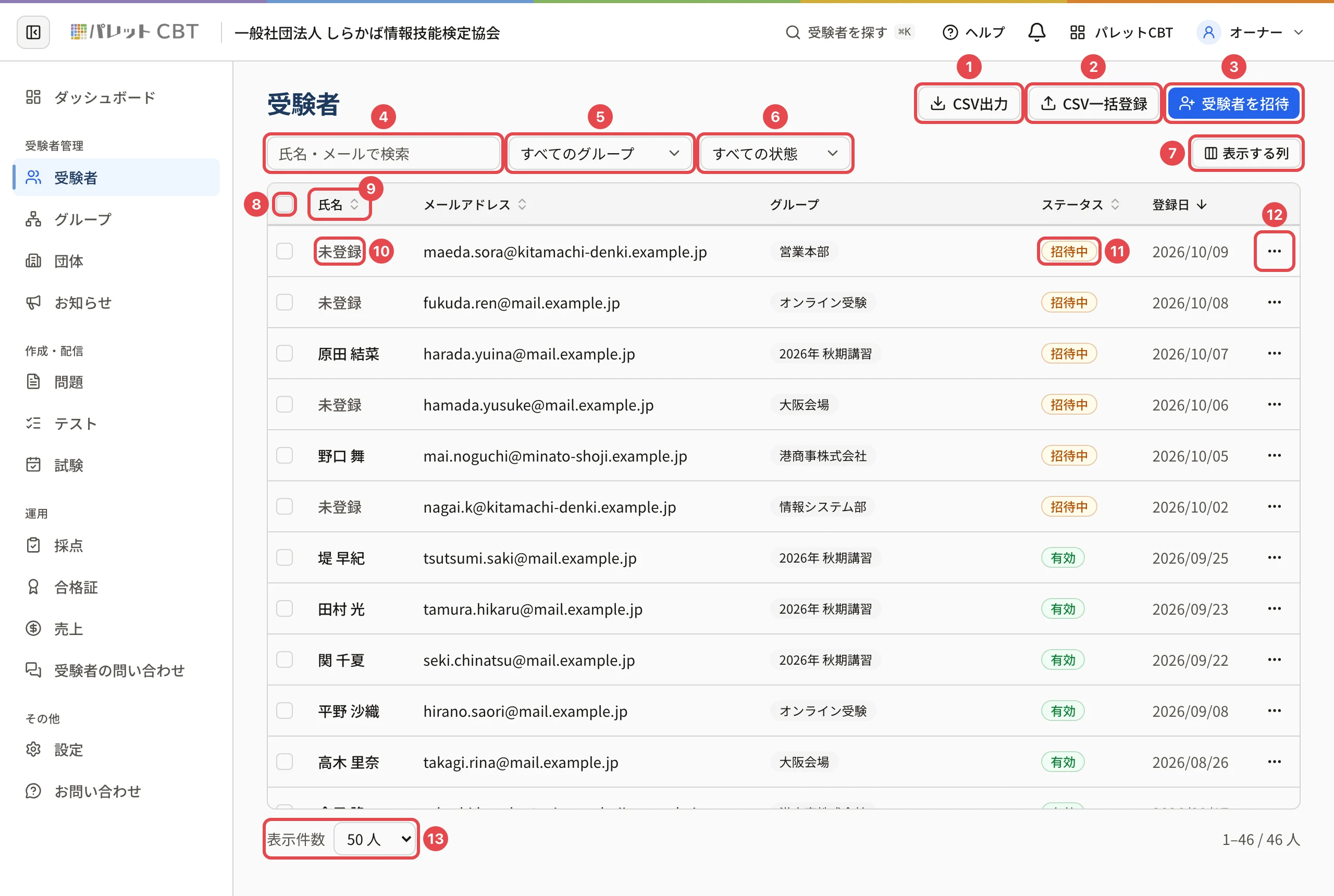
| 番号 | 名前 | 意味 |
|---|---|---|
| 1 | CSV出力 | いま一覧に出ている条件(検索・グループ・状態)の受験者を、全件 CSV に書き出します(一覧を CSV で書き出す) |
| 2 | CSV一括登録 | 名簿の CSV から受験者をまとめて登録・更新します(CSV でまとめて登録する) |
| 3 | 受験者を招待 | メールアドレスを入れて招待メールを送ります(受験者をメールで招待する) |
| 4 | 氏名・メールで検索 | 氏名かメールアドレスの一部で探します。入れて Enter を押すか、欄の外を押すと絞り込みます。フリガナでは探せません |
| 5 | すべてのグループ | グループで絞り込みます。上位のグループを選ぶと、配下のグループの受験者も出ます |
| 6 | すべての状態 | 「有効」「招待中」「無効」で絞り込みます(状態の意味) |
| 7 | 表示する列 | 表に出す列(メールアドレス・グループ・ステータス・登録日)を選びます。「既定に戻す」で元に戻ります。選んだ列は、お使いの端末のブラウザーに覚えます(ほかの人の画面は変わりません) |
| 8 | 見出しのチェック | このページに出ている行をすべて選びます。選ぶと上にまとめての操作の帯が出ます(まとめて操作する) |
| 9 | 列の見出し | 「氏名」「メールアドレス」「ステータス」「登録日」の見出しを押すと並べ替えます(押すたびに 昇順 → 降順 → 既定の並び) |
| 10 | 氏名 | 押すと受験者の詳細が開きます(受験者の詳細の画面)。まだ本人が登録していない方は「未登録」と出ます |
| 11 | ステータス | 受験者の状態のバッジ(下の表) |
| 12 | …(操作メニュー) | 「詳細」・「招待を再送」(招待中の方だけ)・「無効化」(無効の方には「再有効化」)が出ます |
| 13 | 表示件数 | 1 ページに出す人数(25 人・50 人・100 人)。右に「1–46 / 46 人」のように何人中の何人目かが出て、ページが分かれるとページ送りが出ます |
並び順の既定は 登録日の新しい順 です。絞り込み・並べ替え・ページは画面のアドレスに残るので、受験者の詳細から一覧に戻ったときや、アドレスをほかのスタッフに送ったときも同じ一覧が開きます。
状態のバッジ
| バッジ | 意味 |
|---|---|
| 有効 | 本人が登録を終え、ログインして受験できる状態 |
| 招待中 | 招待を送ったが、本人がまだ登録していない状態。氏名は「未登録」か、主催者が入れた氏名が出ます |
| 無効 | 主催者が無効にした状態。ログインも受験もできません(受験の記録は残ります) |
表の列
| 列 | 内容 |
|---|---|
| 氏名 | 本人が登録した氏名(招待中は「未登録」) |
| メールアドレス | ログインに使うアドレス |
| グループ | 所属しているグループ(複数なら並べて出ます) |
| ステータス | 上の状態のバッジ |
| 登録日 | 一覧に加わった日(招待した日・CSVで登録した日) |
受験者がまだいないとき・見つからないとき
- 受験者が 1 人もいないときは「受験者がまだいません。右上の「受験者を招待」か「CSV一括登録」から追加してください。」と出ます。
- 絞り込みで 1 人も当たらないときは「条件に一致する受験者がいません。」と出ます。隣の 「条件をクリア」 で絞り込みを外せます。
画面の上の 「受験者を探す」(⌘K)からも、氏名やメールアドレスで受験者の詳細を直接開けます。
関連する記事
最終更新: 2026-10-11