
管理画面の見かた(サイドバー・ヘッダー)
パレットCBTの管理画面の、左のサイドバー(メニュー)と上のヘッダー(受験者を探す・ヘルプ・通知・製品の切り替え・アカウント)と、右下の「使い方を聞く」の見かたです。
管理者ログインの後に開くのが管理画面です。左のサイドバーで画面を選び、上のヘッダーで検索・ヘルプ・通知などを使います。
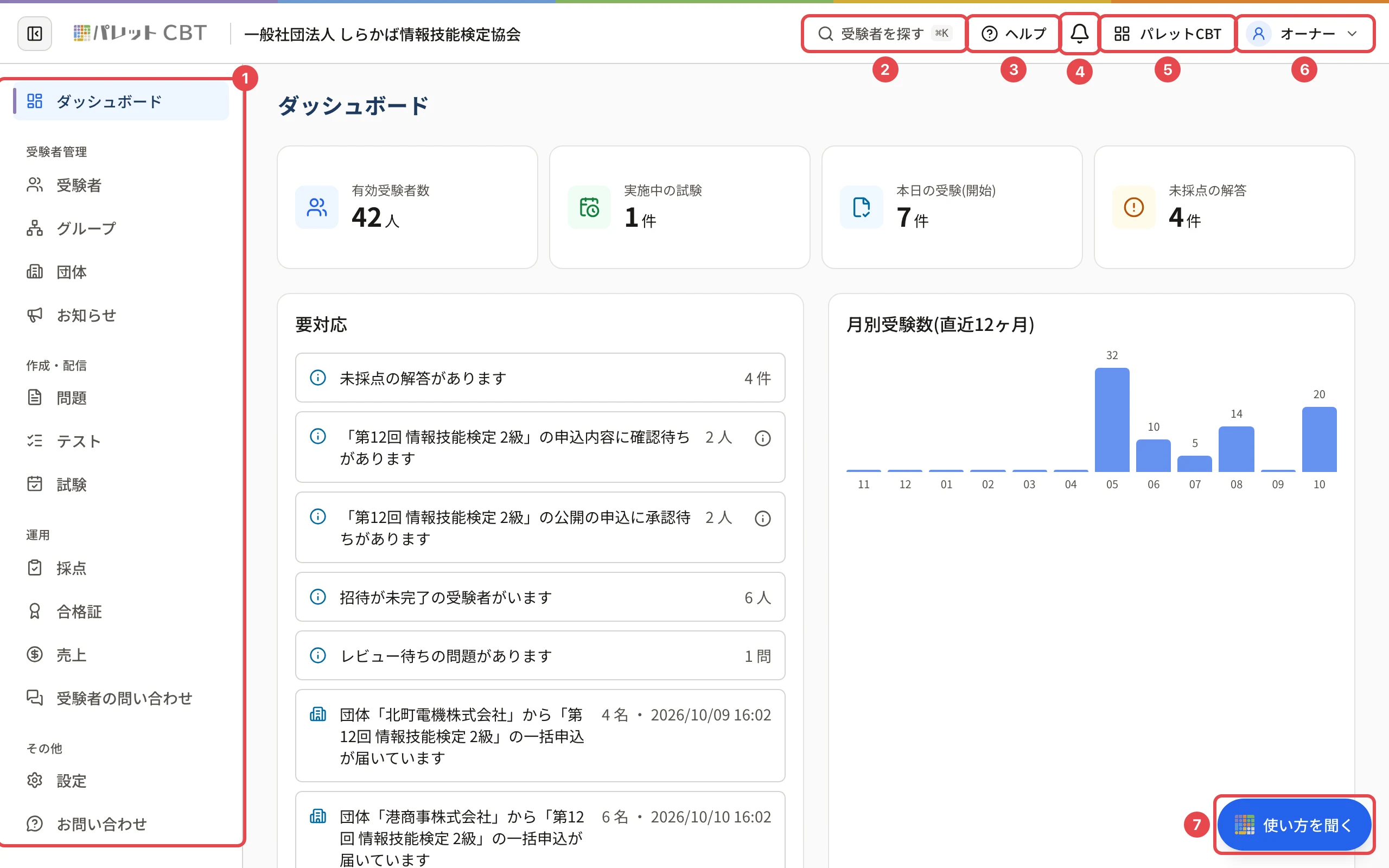
| 番号 | 場所 | 内容 |
|---|---|---|
| 1 | サイドバー | 画面の一覧です(下の表)。役割で開けない画面は出ません |
| 2 | 受験者を探す | 氏名・フリガナ・メールの一部で受験者を探します(⌘K / Ctrl+K でも開きます)(画面の上の検索(⌘K)で受験者を探す) |
| 3 | ヘルプ | いま開いている画面のヘルプ記事を新しいタブで開きます |
| 4 | 通知(ベル) | 自分宛の通知です。未読の数が出ます。押すと通知の一覧が開きます(ベルの通知を見る) |
| 5 | 製品の切り替え | パレットのほかの製品へ移ります(ほかの製品に切り替える) |
| 6 | アカウント | 役割の名前が出ます。押すとメールアドレス・役割と 「ログアウト」 |
| 7 | 使い方を聞く | ヘルプチャットです。使い方を記事から案内します(ヘルプチャットに質問する) |
サイドバーの画面
| 見出し | 画面 |
|---|---|
| (上) | ダッシュボード |
| 受験者管理 | 受験者・グループ・団体・お知らせ・一斉配信・受験者の問い合わせ |
| 作問 | 問題・テスト |
| 試験の運用 | 試験・採点・合格証・売上管理 |
| 設定とサポート | 設定・運営へ問い合わせ |
役割ごとに出る画面は 役割ごとにできること(権限の表) をご覧ください。「一斉配信」はオーナー・管理者に出ます(設定の「メール」の一斉配信のタブが開きます)。項目が多い役割では、見出しを押すとその区画を閉じたり開いたりできます(閉じた区画は、この端末で覚えておきます)。画面の幅が狭いときは、左上のメニューのボタンでサイドバーを開きます。
そのほかの表示
- デモ環境では、上に「これはデモ環境です。…」の帯が出ます。
- 運営の代理ログイン中は、上に代理ログインの帯が出て、画面は閲覧のみになります。
関連する記事
最終更新: 2026-11-10