
画面の上の検索(⌘K)で受験者を探す
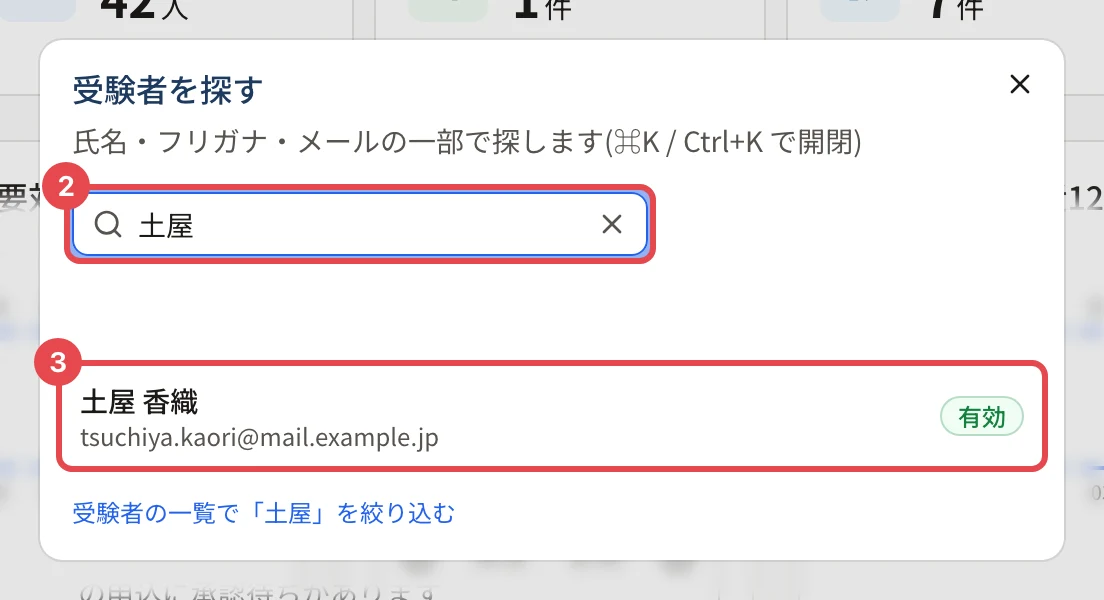
管理画面のヘッダーの「受験者を探す」(⌘K / Ctrl+K)で、氏名・フリガナ・メールの一部から受験者を見つけて詳細を開く手順です。
受験者の詳細を開きたいときは、受験者の一覧を開かなくても、画面の上の 「受験者を探す」 から探せます。
探す
- ヘッダーの 「受験者を探す」 を押します。キーボードの ⌘K(Windows は Ctrl+K)でも開きます。
- 氏名・フリガナ・メールの一部を入れます。
- 見つかった受験者を押すと、その受験者の詳細が開きます。
知っておくこと
- 探せるのは受験者だけです。画面を探すときはサイドバーを使います。
- 受験者を開けるロール(オーナー・管理者)にだけ出ます。
- 一致する人がいないと「一致する受験者はいません」と出ます。もう一度 ⌘K(Ctrl+K)を押すと閉じます。
- 絞り込みや一括の操作は、受験者の一覧で行います(受験者の一覧の絞り込み・並べ替え)。
関連する記事
最終更新: 2026-10-11