
支部の画面にログインする
支部担当者が、支部ログインの画面を開いて移るパレットIDの「パレット認定にログイン」の画面から支部の画面に入る手順と、緊急時のパスワードのログインです。
支部担当者は、パレットID(パレットの製品に共通のアカウント)で支部の画面に入ります。支部ログインの画面を開くと、そのままパレットIDの 「パレット認定にログイン」 の画面に移ります。団体の管理画面・会員のマイページとは入口が別です。
この操作ができる人
招待を受けて参加した支部担当者(支部の責任者を含む)です。
パレットIDでログインする
- 支部ログインの画面を開きます。すぐにパレットIDの画面に切り替わり、上に 「パレット認定にログイン」 と出ます(パレットIDにログインしたままの端末では、この画面は出ずに手順 4 へ進みます)。
- パレットIDのメールアドレスとパスワードを入れて 「ログイン」 を押します。
- 2段階認証を登録しているかたは、認証アプリの 6 桁のコードを入れて 「認証する」 を押します。
- 支部の画面が開きます。
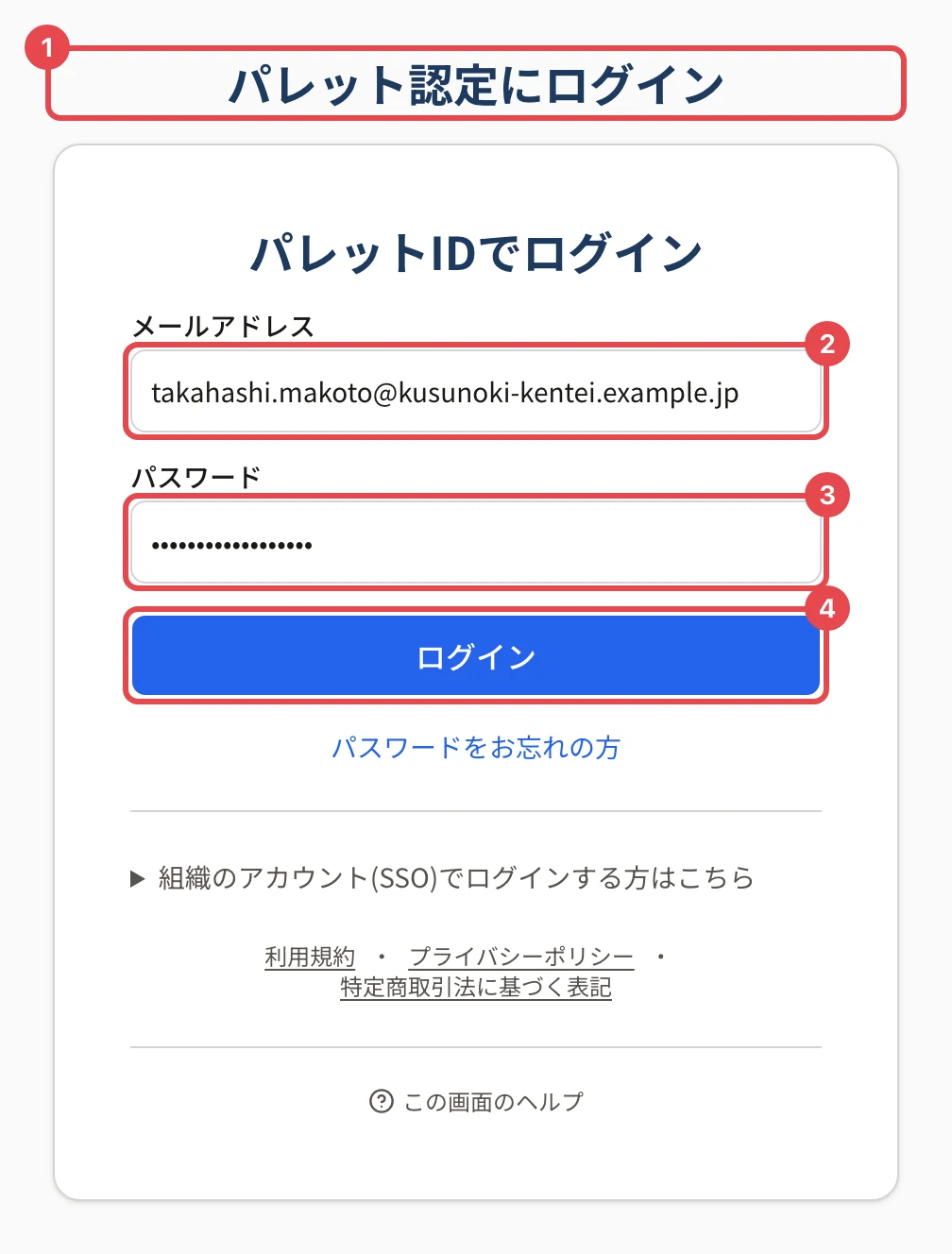
ログアウトした後・時間切れの後などは、支部ログインの画面が開いたままになり、上に理由と 「もう一度パレットIDでログイン」 が出ます。押すとログインし直せます。
パスワードでログインする(緊急時)
パレットIDに障害があって使えないときは、運営が団体を一時的にパスワードのログインに戻すことがあります(そのときはご案内します)。その間は、支部ログインの画面が開いたままになり、「パスワードでログイン(緊急時)」の欄が出ます。招待からパスワードを作って参加した直後(パレットIDに切り替わっていない団体)にも、同じ欄が開いて出ます。
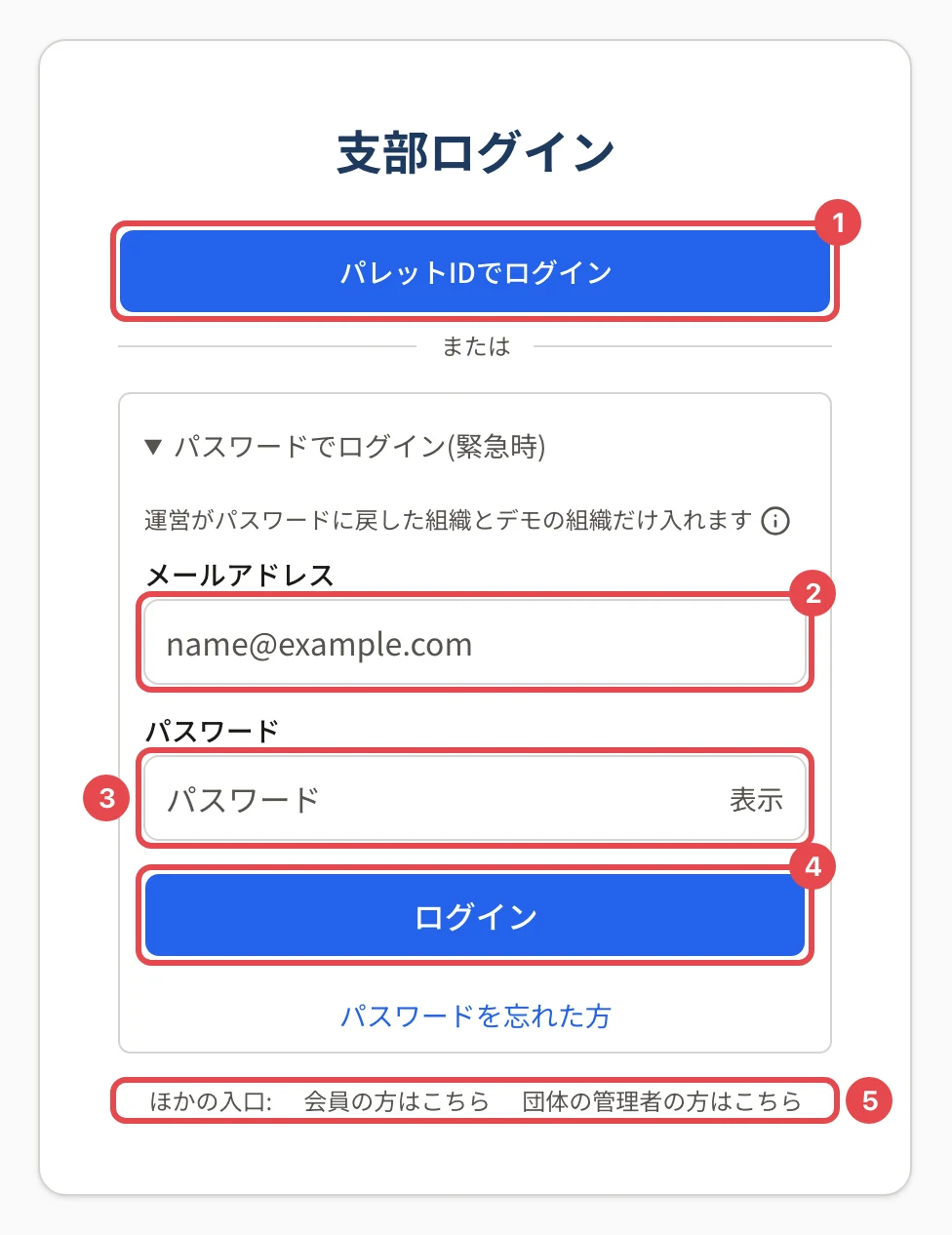
- 「メールアドレス」 と 「パスワード」 を入れ、「ログイン」 を押します。
- 2段階認証を登録しているかたは、認証アプリの 6 桁のコードを入れて 「認証する」 を押します(認証アプリが使えないときはリカバリーコード)。
- 支部の画面が開きます。
パスワードに戻していない団体では、パスワードが合っていても断られます。「パレットIDでログイン」から入ります。
パスワードを忘れたとき
| 入り方 | 再設定する場所 |
|---|---|
| パレットIDで入っている(ふだん) | パレットIDで再設定します(パスワードの再設定のリンクを送る(忘れたとき)) |
| 緊急時にパスワードで入る | 支部ログインの画面のパスワードの欄の下の 「パスワードをお忘れの方」 を押し、ログインのメールアドレスに届くリンクから新しいパスワードを決めます。流れは管理者と同じです(パスワードを忘れたとき(管理者)) |
担当する支部が 2 つ以上あるとき
複数の支部(またはほかの団体)の担当者のかたは、ログインの後に担当する支部を選びます。ヘッダーの支部名から切り替えられます。
うまくいかないとき
| 表示 | 対処 |
|---|---|
| ログインの失敗が続いたため一時的にロックされています… | 時間をおいてから入れ直すか、団体のオーナー・管理者に解除を依頼してください |
| メールアドレスまたはパスワードが正しくありません(下に「入口が違うかもしれません」) | 入力が違うか、支部担当者でないアカウントです。会員・管理者のかたは、表示の下の「会員ログイン」「管理者ログイン」から入ります |
| 現在のネットワークからは利用できません(IPアドレス制限) | 団体が許可したネットワークから入ってください |
| このアカウントで入れる支部担当者の登録がありません。団体へお問い合わせください | ログインはできましたが、このアカウントに支部担当者の登録がありません(担当から外れた・会員や管理者のアカウントのまま支部の画面を開いた など)。団体にお問い合わせください。会員・管理者のかたは、画面の下の「会員の方はこちら」「団体の管理者の方はこちら」から入ります。いまのログインは切れません |
| パレットIDの組織から外されたか、パレットIDのアカウントが停止されているため、この団体ではログインできません。… | 担当していた団体で、パレットIDの組織から外されたか、パレットIDのアカウントが止められています。団体の管理者に、パレットIDの組織のメンバーに戻してもらいます |
ログアウトする
画面の右上のログアウトのボタンを押します。団体の設定で、一定時間操作がないと自動でログアウトします(「一定時間操作がなかったためログアウトしました」と出ます。「もう一度パレットIDでログイン」を押してください)。
関連する記事
最終更新: 2026-10-13