
「認証アプリでの確認(2段階認証)が完了していないため…」と出る
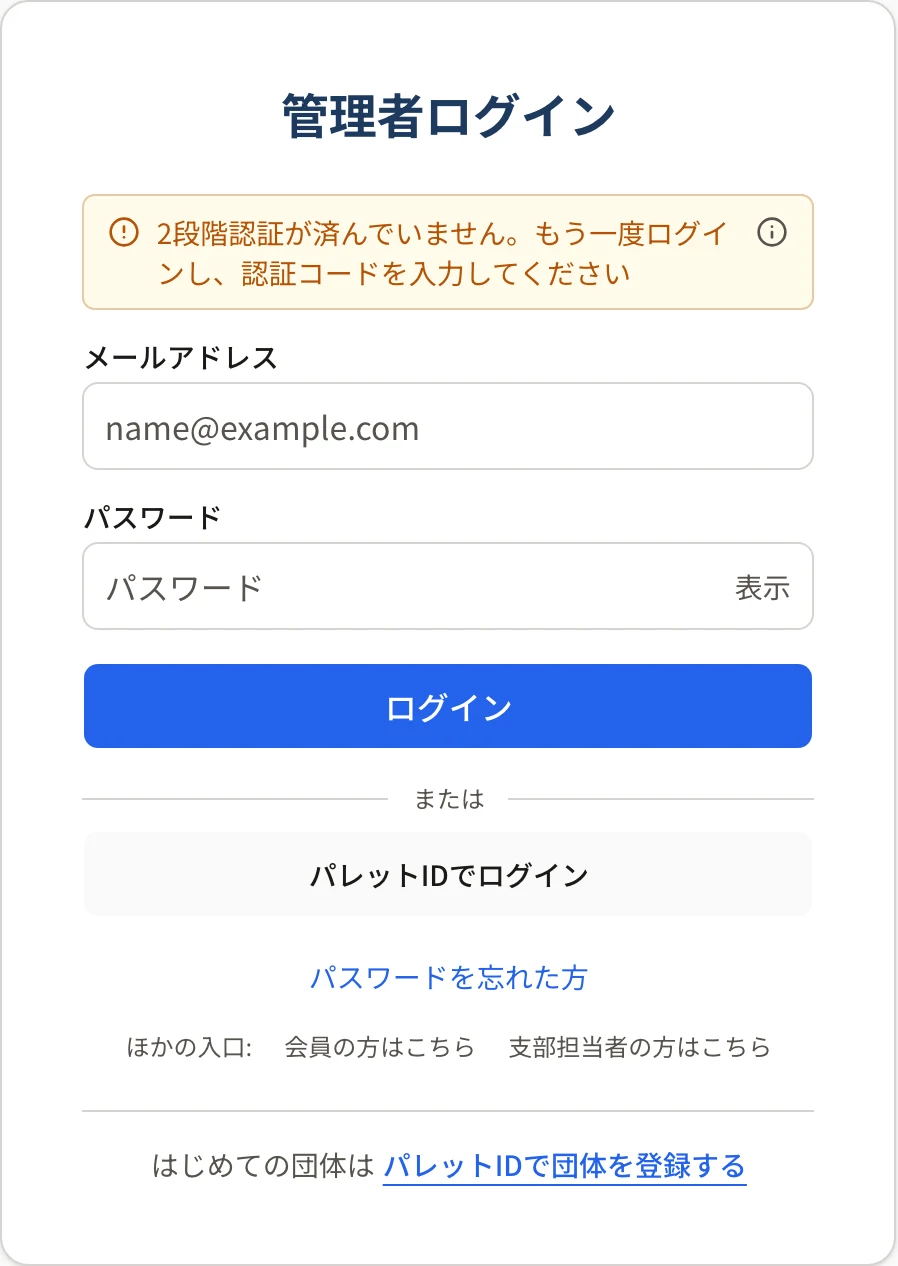
ログインの画面に「2段階認証が済んでいません。もう一度ログインし、認証コードを入力してください」と出たり、「2段階認証の設定」の画面に進んだりするときの理由と、ログインを済ませる方法です。
パスワードの後の 認証アプリのコード(2段階認証) を入れずに画面を離れると、管理画面を開けず、ログインの画面に 「2段階認証が済んでいません。もう一度ログインし、認証コードを入力してください」 と出ます。横の「i」を押すと 「認証アプリでの確認(2段階認証)が完了していないため、管理画面を開けませんでした。」 と理由が出ます。
ログインを済ませる
- もう一度、メールアドレスとパスワードでログインします。
- 次の画面で、認証アプリに出ている 6 桁のコードを 「認証コード」 に入れて 「認証する」 を押します。
- 認証アプリが使えないときは、「認証アプリが使えない場合(リカバリーコード)」から、保管したリカバリーコードを入れます。
コードが違うと出るときは、スマートフォンの時刻が合っているかを確かめます。続けて間違えるとロックされます(「ログインの失敗が続いたため一時的にロックされています」と出る)。
「2段階認証の設定」の画面に進んだとき
団体のログインの規則で、あなたの役割に 2段階認証が必須 になっていて、まだ認証アプリを登録していないときは、ログインの後に 「2段階認証の設定」(「団体の設定により、管理画面の前に設定が必要です」)の画面に進みます。認証アプリを登録して 「設定を完了して管理画面へ進む」 を押すと、管理画面に入れます。
認証アプリの端末をなくしたとき
リカバリーコードも無いときは、団体のオーナー・管理者に、管理メンバーの画面で 2段階認証を解除してもらいます(管理メンバーのロック・2段階認証を解除する)。
パレットIDでログインする団体では
2段階認証はパレットIDで行います。パレット認定の画面で認証コードを聞かれることはありません(管理画面の2段階認証(パレットIDの2段階認証を使う・案内))。
関連する記事
最終更新: 2026-10-11