
お知らせを郵送のみの会員に印刷して届ける
送ったお知らせの画面の「郵送の分を宛名つきで印刷する」から、メールアドレスの無い会員あてに、宛名と件名・本文を 1 人 1 枚で印刷する手順です。
お知らせはメールとマイページで届くので、メールアドレスの無い会員(郵送のみ) には届きません。送ったお知らせの画面の 「郵送の分を宛名つきで印刷する」 で、その会員ごとに宛名と件名・本文を A4 縦 1 枚に印刷し、封筒で送れます。
この操作ができる人
オーナー・管理者・登録担当です(会員の住所を出すため、閲覧者は開けません)。
始める前に
- 印刷の入口は、送ったお知らせの画面の上と、下書きの画面の「送信」のカード(送る前)に出ます。ここでは送った後の手順を書きます(会員へお知らせを作って送る)。
- 郵送する会員の住所と氏名を登録しておきます。住所か氏名の無い会員は刷りません。
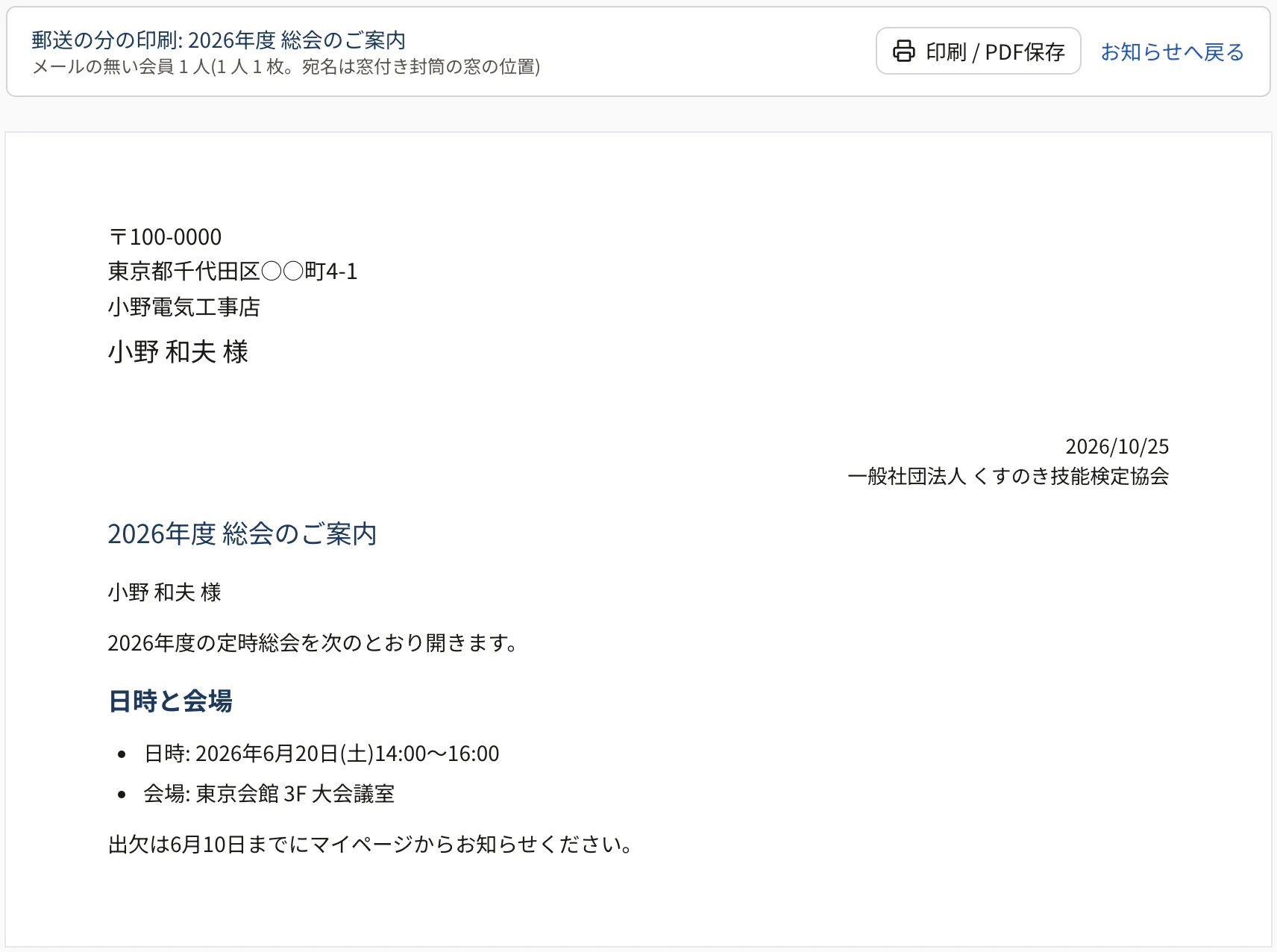
- 宛名は、長形 3 号の窓付き封筒の窓の位置に収まるように刷ります。
手順
-
左のメニューの 「お知らせ配信」 で、送ったお知らせの件名を押します。
-
画面の上の「メールの無い会員 N 人には届いていません。」の横の 「郵送の分を宛名つきで印刷する」 を押します。

-
印刷の画面で、上の「メールの無い会員 N 人(1 人 1 枚。宛名は窓付き封筒の窓の位置)」と、1 枚ずつの宛名・本文を確かめます。
-
「印刷 / PDF保存」 を押して、ブラウザの印刷で印刷します(PDF に保存することもできます)。
知っておくこと
- 宛先は、印刷の画面を開いた時点で、お知らせの宛先の条件に当たるメールアドレスの無い会員を数え直します。送った後に郵送のみになった会員も入ります。
- 本文の差し込み({{氏名}}・{{会員番号}}・{{団体名}})は、会員ごとの値に置き換わります。日付はお知らせを送った日です(送る前に開いたときは今日の日付)。
- 住所か氏名の無い会員がいると、画面の上に「住所か氏名の無い会員 N 人は刷っていません: 名前」と出ます(印刷には出ません)。会員の詳細で住所を入れてから、開き直します。
- 50 人を超えるときは、上に「1–50 人目」「51–100 人目」のようなページの切り替えが出ます。ページごとに印刷します。
- 印刷の画面の上の帯は、印刷には出ません。
関連する記事
最終更新: 2026-11-19