
宛名ラベルを印刷する
会員の一覧の絞り込み(在籍状態・支部・検索語)のまま、会員の宛名ラベル(A4 12 面)を印刷する手順と、用紙・印刷の設定です。
総会の案内などを郵送するときは、会員の宛名ラベルを印刷できます。用紙は A4 12 面(2 列 × 6 段、1 面 86.4 × 42.3 mm) のラベル用紙です(エーワン 28315・A-one 72212 など)。
この操作ができる人
オーナー・管理者・登録担当・閲覧者です(郵送用 CSV はオーナー・管理者・登録担当)。
手順
- 左のメニューの 「会員」 を押し、送る会員に絞り込みます(在籍状態・支部・検索語)。何も選ばないと、在籍の会員だけになります。
- 「宛名ラベル」 を押します。ラベルの画面が開き、上に「(在籍状態)の会員 N 人 / N 枚」と出ます。
- 用紙をプリンターに入れ、「印刷」 を押します。
- ブラウザの印刷の画面で、余白「なし」・倍率「100%」 にして印刷します。
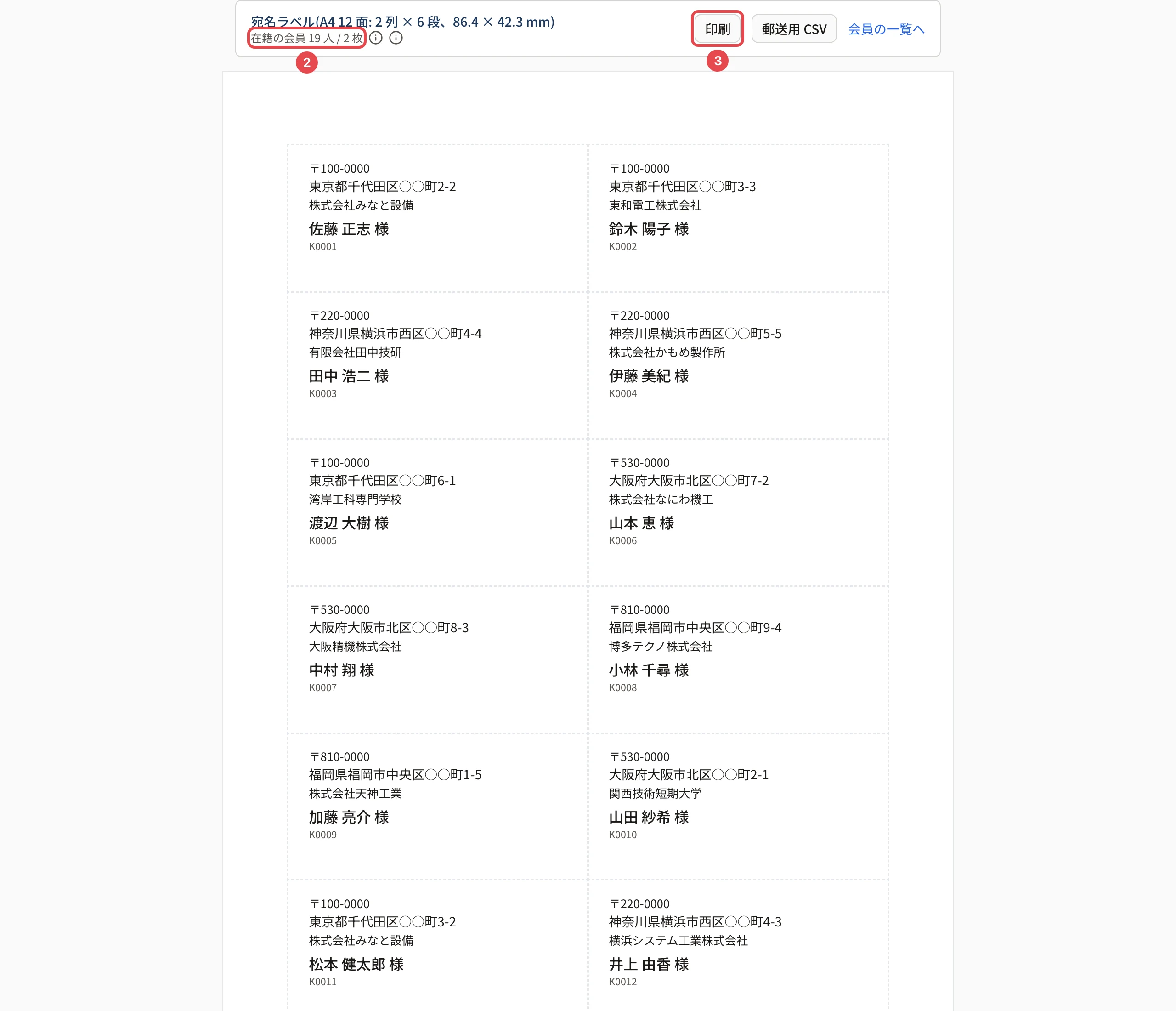
ラベルに載るもの
1 面に、郵便番号・住所・所属(入っているとき)・氏名と敬称「様」・会員番号(小さく)が載ります。
住所の無い会員
住所の入っていない会員はラベルにしません。画面の下に「住所が入っていないためラベルにしなかった会員(N 人)」と名前が並びます(印刷には出ません)。名前を押すと会員の一覧が開くので、住所を入れてから開き直します。
対象を確かめる
上の「i」(対象の会員)に、使っている絞り込みが出ます。支部で絞ったときは、配下の支部の会員も入ります。休会・退会の会員に送るときは、会員の一覧で在籍状態を選んでから開きます。
印刷する前に
試しに普通紙に 1 枚印刷し、ラベル用紙と重ねて位置を確かめると、用紙を無駄にしません。ずれるときは ラベルの印刷がずれる・会員が出ないとき をご覧ください。
「会員の一覧へ」 で、同じ絞り込みのまま会員の一覧に戻ります。
関連する記事
最終更新: 2026-10-11