
資格ごとに継続教育の区分(必修・年度の上限)を決める
「資格」の画面の「継続教育の区分」で、倫理などの必修の区分の下限と、e ラーニングなどの年度ごとの上限を資格ごとに決める手順と、決めたときの数え方です。
「倫理を 2 単位以上」「e ラーニングは年度 10 単位まで」のような継続教育の規程は、「資格」 の画面の行の 「継続教育の区分」 で、資格ごとに決めます。決めると、会員の申告・団体の記録で区分を選べるようになり、更新の条件を区分ごとに数えます。
この操作ができる人
オーナー・管理者・登録担当です。
手順
-
左のメニューの 「資格」 を押します。
-
区分を決める資格の行の 「継続教育の区分」 を押します。

-
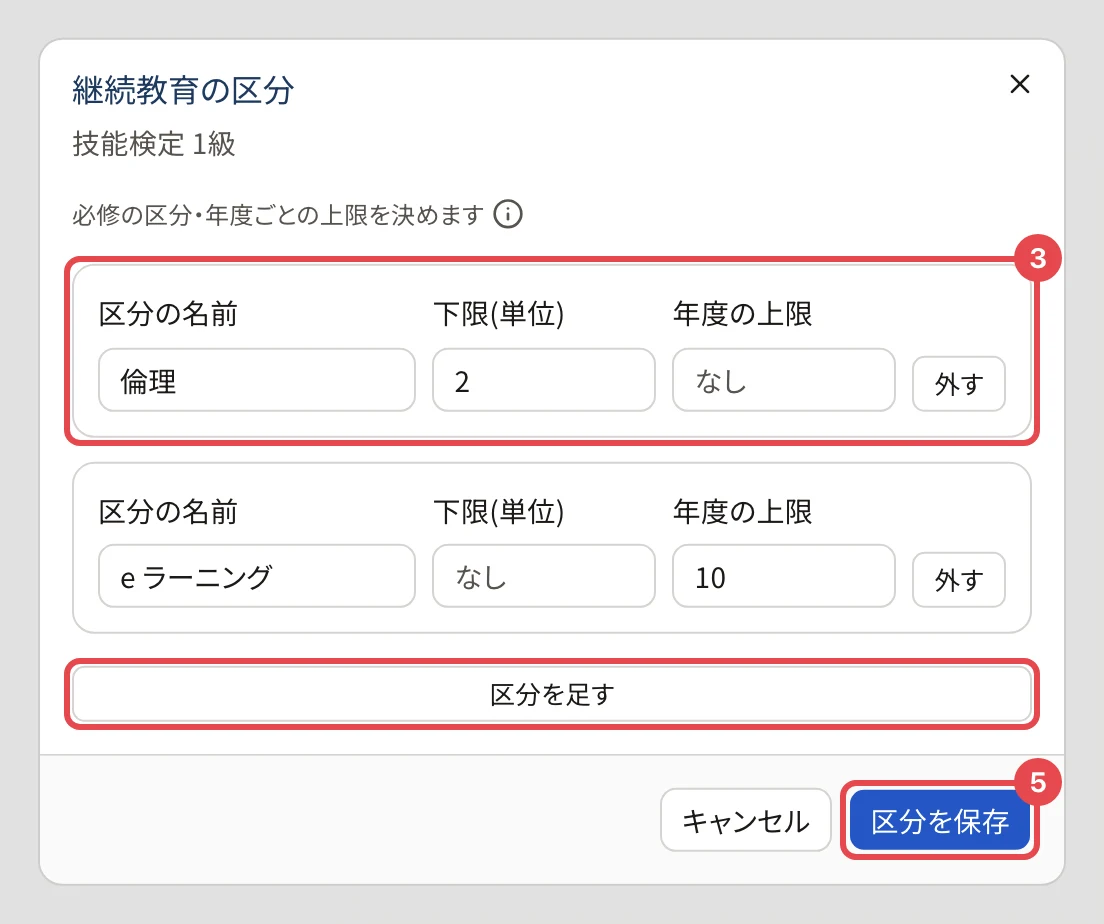
「区分を足す」 を押し、行に次を入れます。区分は 10 まで足せます。
欄 入れるもの 区分の名前 例: 倫理・e ラーニング(必須) 下限(単位) 更新の期間のうちに、その区分で要る単位。要らなければ空(「なし」) 年度の上限 その区分を 1 年度(4 月〜翌 3 月)に数える単位の上限。上限が無ければ空(「なし」) -
要らない区分は、行の 「外す」 で外します(記録のある区分は外せません。名前・下限・上限は変えられます)。
-
「区分を保存」 を押します。
「継続教育の区分を保存しました」と出ます。資格の一覧の「更新の条件」の列に「区分: …」と出ます。
決めた後の数え方
- 会員はマイページの申告で、団体は記録を足すときに 「区分」 を選びます。選ばない記録は「区分なし」で、上限なしで合計に数えます。
- 下限に届かない区分があると、合計の単位が足りていても更新を申請・承認できません。
- 年度の上限を超えた単位は記録に残りますが、更新の条件には数えません。
- 講習会の出席で積んだ記録・外部連携の記録・CSV の取り込みの記録の区分は、会員の詳細の「継続教育」のタブの 「区分」 の欄で付け直せます。
- 決めた区分は、まだ申請していない認定の次の申請から効きます。審査中の申請は、申請した時点の区分の決まりより厳しくせずに審査します。
くわしくは 継続教育の単位の数え方 をご覧ください。
うまくいかないとき
| 表示 | 対処 |
|---|---|
| 「区分の名前を入力してください」 | 名前が空の行があります。名前を入れるか、行を外します |
| 「上限は 0 より大きくしてください」 | 年度の上限に 0 以下は入れられません。上限が無ければ空にします |
| 「この資格は、開いた後にほかの管理者が変えました(まだ保存していません)。…」 | 画面を開き直して確かめてから、もう一度入れます |
| 「継続教育の区分」が無い | 閲覧者には出ません |
関連する記事
最終更新: 2026-11-19