
会員に届くメールの文面を変える
登録案内・更新案内・会費の案内・講習会の案内など、会員に届くメールの件名と本文を団体に合わせて書き換える手順です。
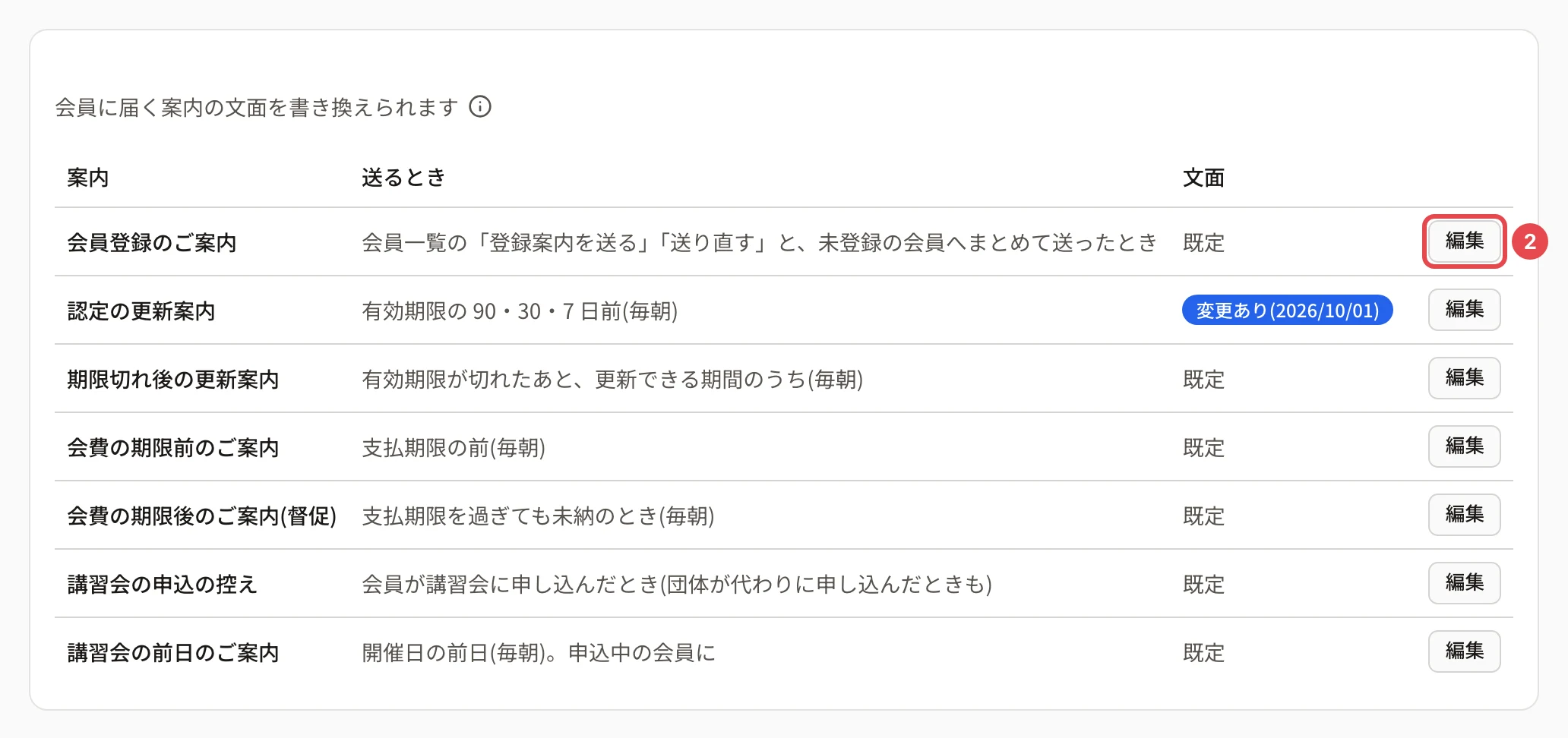
会員に届く案内のメール(7 種類)の件名と本文は、「メール文面」 の画面で団体に合わせて書き換えられます。{{氏名}} のような 差し込み項目 は、送るときに会員ごとの値に置き換わります。書き換えない案内は、既定の文面で届きます。
この操作ができる人
オーナー・管理者です。
始める前に
- パスワードの変更・2段階認証のお知らせなど、セキュリティに関するメールと、管理メンバー・支部担当者への招待のメールは書き換えられません。
- お問い合わせ先(団体の設定)は、本文の末尾に自動で付きます。本文に書く必要はありません。
手順
-
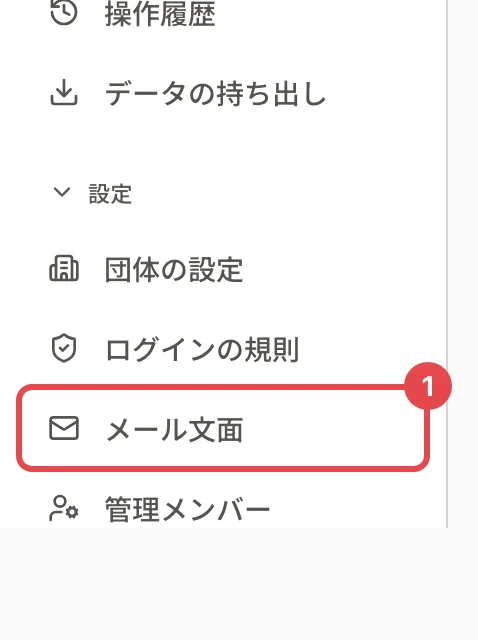
左のメニューの 「メール文面」 を押します。
-
書き換える案内の行の 「編集」 を押します。
-
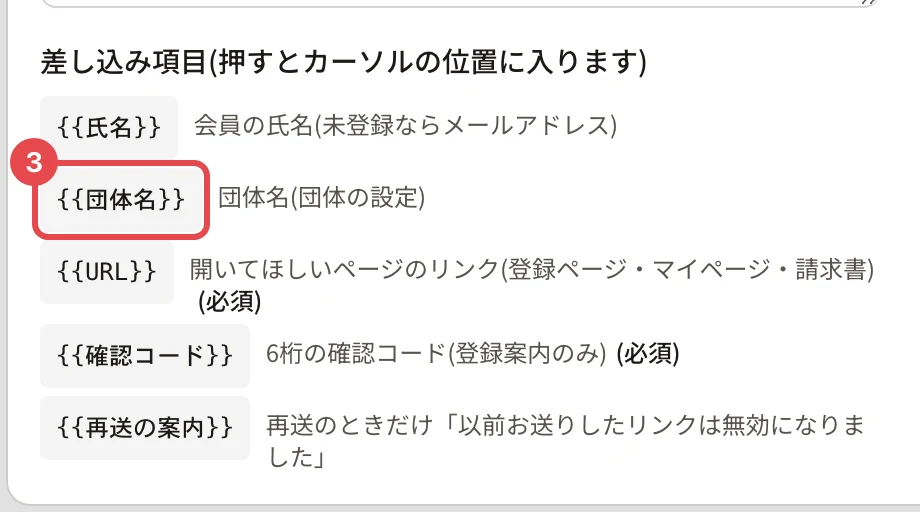
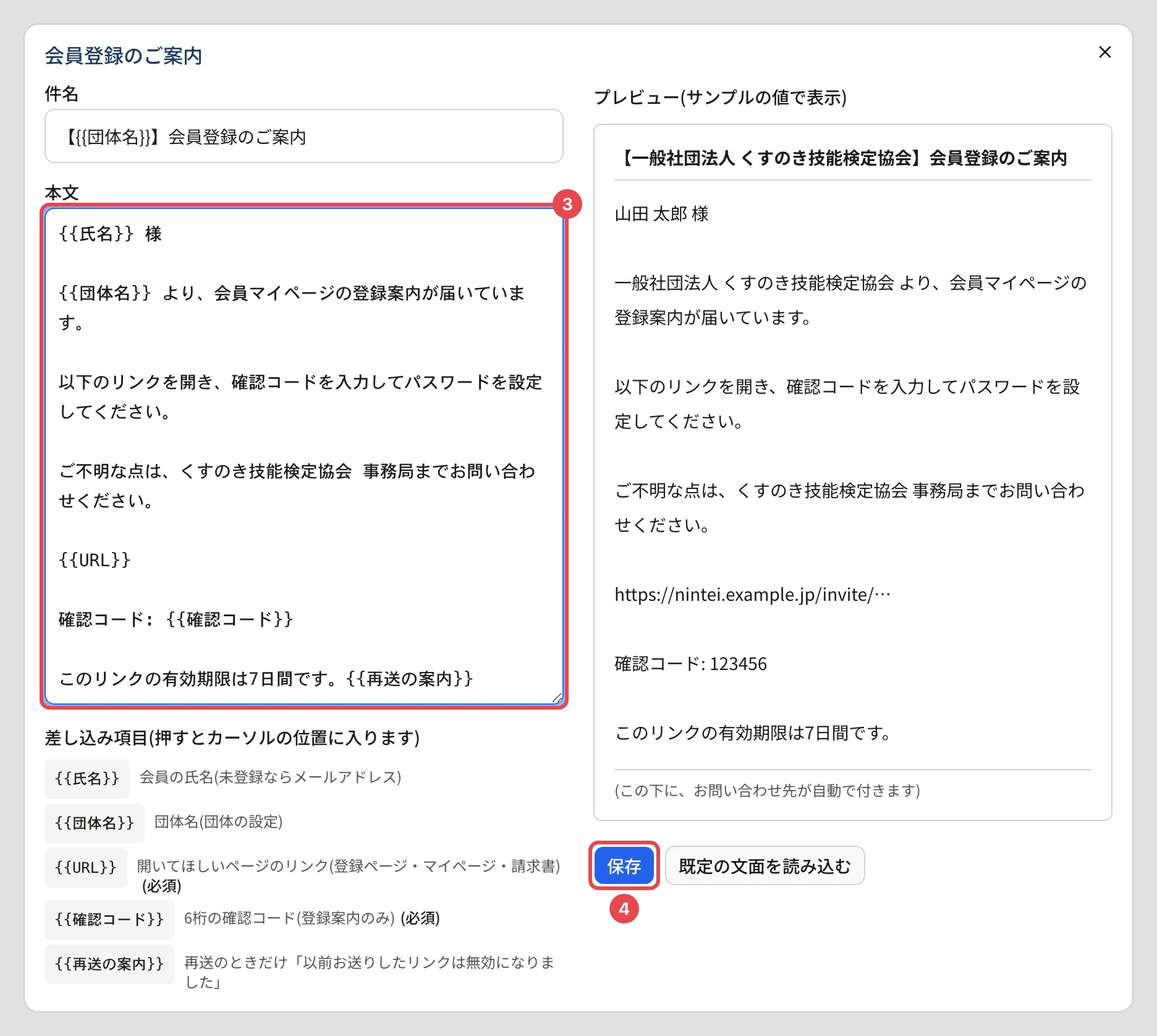
「件名」 と 「本文」 を書き換えます。差し込み項目を入れるときは、本文の入れたい位置にカーソルを置いて、下の一覧の項目(例 {{団体名}})を押します。右の 「プレビュー」 に、見本の値で置き換えた文面が出ます。
-
「保存」 を押します。
操作の後
- 「文面を保存しました」と出て、一覧の「文面」の列が「変更あり(保存した日)」になります。
- 次に送る案内から、新しい文面で届きます。送信済みのメールは変わりません。
うまくいかないとき
- 文面に問題があると、プレビューの下に赤い字で理由が出て、「保存」を押せません(例「この案内では使えない差し込み項目があります: {{会員番号}}」「会員が手続きできなくなるため、次の差し込み項目は消せません: {{確認コード}}」)。詳しくは メールの文面を保存できないとき をご覧ください。
- 書き換えたまま閉じようとすると「書き換えた文面を保存せずに閉じますか?」と出ます。保存するときは「編集に戻る」を押してから「保存」を押します。
関連する記事
最終更新: 2026-10-11