
メールの文面を保存できないとき
「メール文面」の編集で「保存」を押せない・保存できないときの、表示ごとの原因と対処です。
メールの文面に問題があると、編集のダイアログのプレビューの下に赤い字で理由が出て、「保存」 を押せません。表示ごとの原因と対処です。
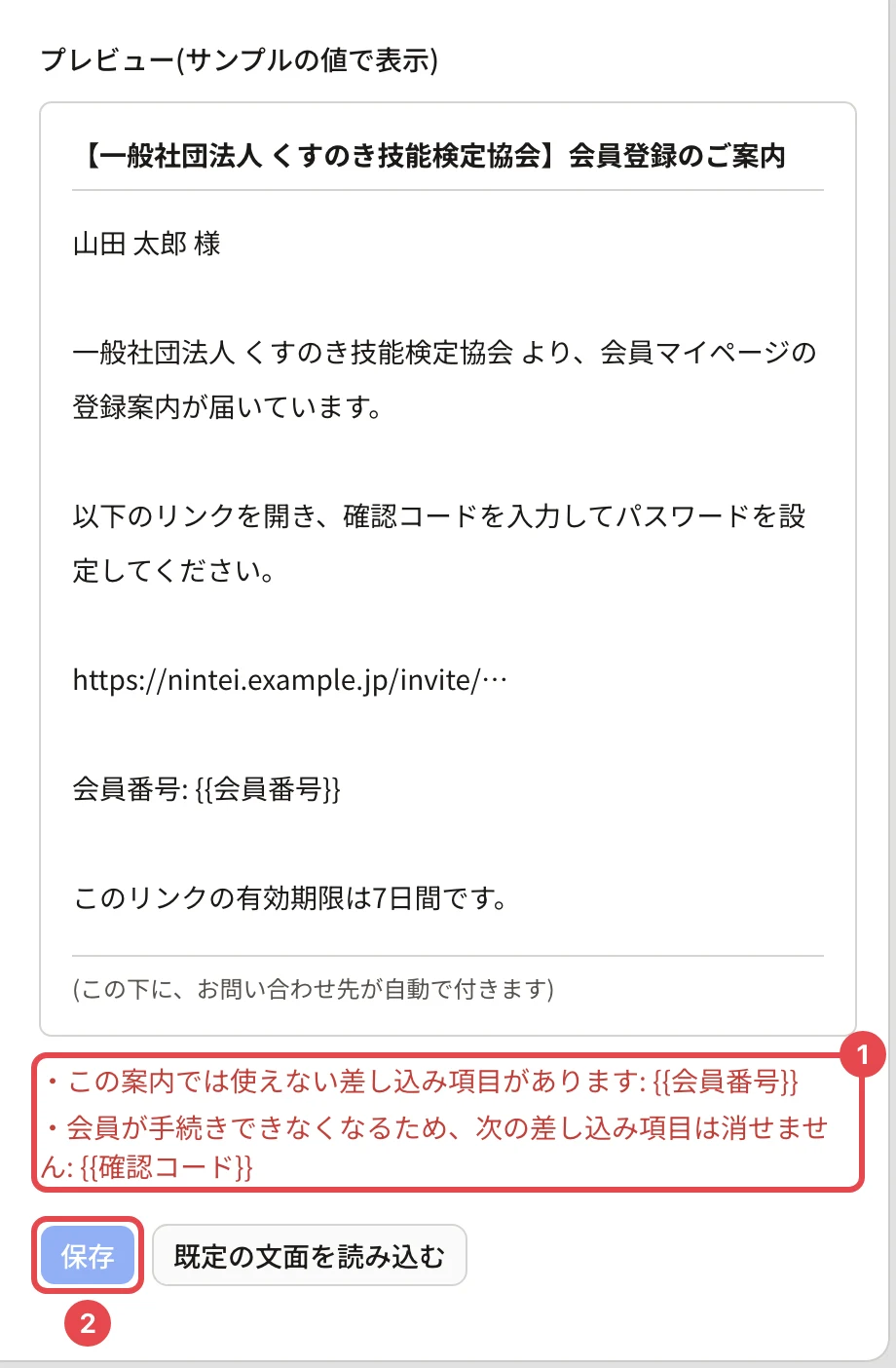
「この案内では使えない差し込み項目があります: {{…}}」
- 原因: その案内で使えない差し込み項目か、名前の違う項目を書いています(例 {{会員番号}}・{{ 氏名 }})。
- 対処: その項目を消すか、ダイアログの「差し込み項目」の一覧にある項目に書き換えてください(文面に使える差し込みの一覧)。
「会員が手続きできなくなるため、次の差し込み項目は消せません: {{…}}」
- 原因: 会員が手続きに使う項目(登録ページの {{URL}}・{{確認コード}}、講習会の {{講習会}}・{{開催日時}} など)を消しました。
- 対処: 一覧の項目を押して、本文に入れ直してください。
「件名を入力してください」「本文を入力してください」
- 原因: 件名か本文が空です。
- 対処: 書き入れるか、「既定の文面を読み込む」で既定の文面を入れてください。
「件名に改行は使えません」「件名は200文字以内にしてください」「本文は5000文字以内にしてください」
- 原因: 件名に改行がある・文字数が多すぎます。
- 対処: 件名を 1 行にし、短くしてください。
「書き換えた文面を保存せずに閉じますか?」と出た
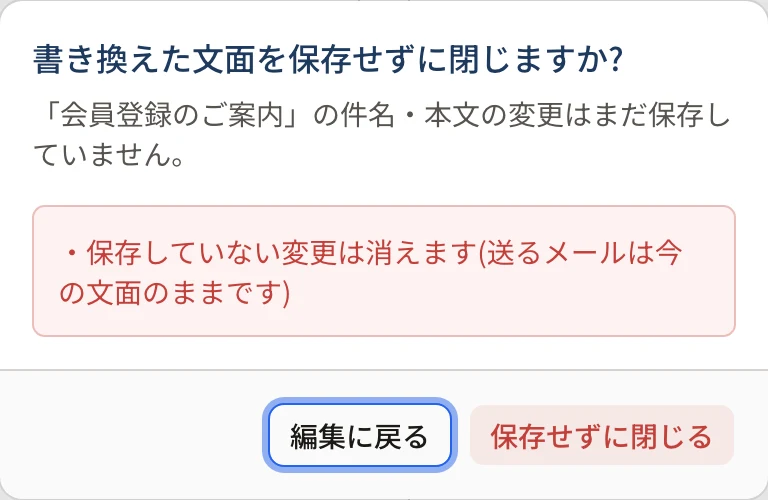
- 原因: 書き換えたまま、ダイアログの外を押した・Esc キー・× で閉じようとしました。
- 対処: 保存するときは 「編集に戻る」 を押してから「保存」を押します。書き換えを捨てるときは 「保存せずに閉じる」 を押します。
「入力内容を確認してください」
- 原因: 画面を開いている間に、送る内容が正しく読めませんでした。
- 対処: 画面を読み込み直してから、もう一度書き換えてください。
関連する記事
最終更新: 2026-10-11