
「はじめかたガイド」に沿って最初の設定をする
団体を開設した直後に、ダッシュボードの「はじめかたガイド」の順に、認定を出せるようになるまでの設定を進める手順です。
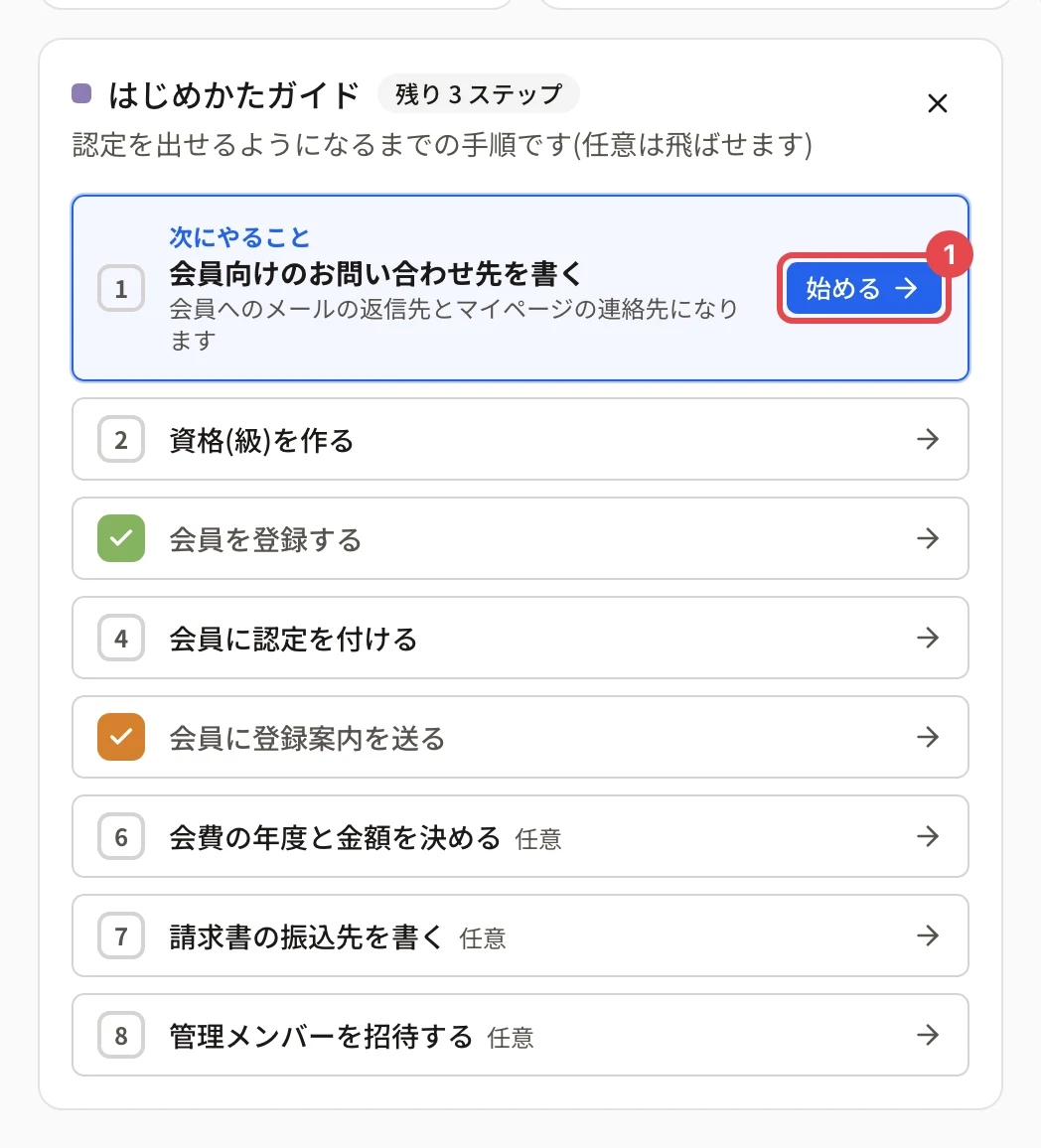
団体を開設した直後のダッシュボードには、「はじめかたガイド」 が出ます。会員向けのお問い合わせ先 → 資格 → 会員 → 認定の順に、認定を出せるようになるまでの設定を案内します(登録案内・会費の年度・振込先・管理メンバーは任意)。必須のステップが全部済むと、ガイドは自動で消えます。
開設した直後に届くメール
パレットIDから団体を開設すると、開設した本人に 「【パレット認定】パレット認定を開設しました(団体名)」 のメールが 1 通届きます。管理画面の URL と、はじめの 3 手順(資格(級)を作る・会員を登録する・会員に認定を付ける)が書かれています。ほかの設定は、このはじめかたガイドに並びます。
同じ名前の団体がすでにあっても開設できます(入会申込フォームや有資格者名簿の URL は、団体ごとに別に決めます)。
この操作ができる人
オーナー・管理者です。登録担当・閲覧者には、開ける画面のステップだけが出ます(会員向けのお問い合わせ先・会費の年度と金額・請求書の振込先・管理メンバーのステップは出ません)。
手順
-
ダッシュボードの「はじめかたガイド」で、「次にやること」 の枠の 「始める」 を押します。
-
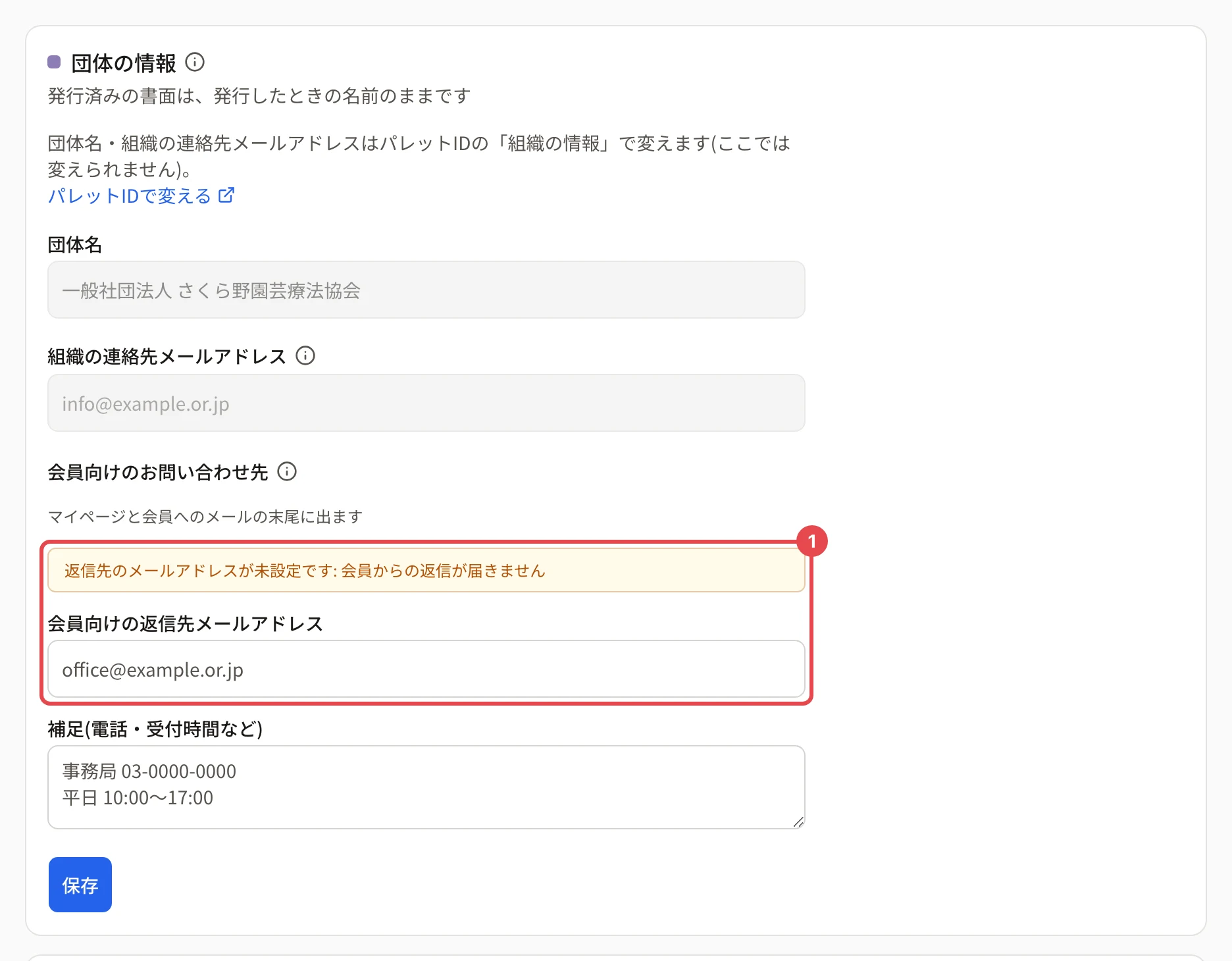
開いた画面で、そのステップの設定をします。各ステップの内容は下の表のとおりです。
-
ダッシュボードに戻ると、済んだステップに色の付いたチェックが付き、「次にやること」が次のステップに移ります。
-
残りのステップも同じように進めます。
ステップ
| 順 | ステップ | 開く画面 | 済んだと見なすとき |
|---|---|---|---|
| 1 | 会員向けのお問い合わせ先を書く | 団体の設定 | 会員向けの返信先メールアドレスがある |
| 2 | 資格(級)を作る | 資格 | 資格が 1 つ以上ある |
| 3 | 会員を登録する | 会員 | 会員が 1 人以上いる |
| 4 | 会員に認定を付ける | 認定台帳 | 認定が 1 件以上ある |
| 5 | 会員に登録案内を送る(任意) | 会員 | 登録案内を送った会員か、マイページに登録した会員がいる |
| 6 | 会費の年度と金額を決める(任意) | 会費 | 会費の年度と金額がある |
| 7 | 請求書の振込先を書く(任意) | 会費 | 請求書の振込先が書いてある |
| 8 | 管理メンバーを招待する(任意) | 管理メンバー | 管理メンバーが 2 人以上いる |
済んだかどうかは、実際のデータ(件数・設定)から自動で決まります。手で「済み」にする操作はありません。
会員向けのお問い合わせ先(会員へのメールの返信先)は、パレットIDの組織に結び付いた団体でも、パレット認定の「団体の設定」で書きます。 運営からの連絡が届く「組織の連絡先メールアドレス」とは別の欄です(団体名・お問い合わせ先を設定する)。
認定は、認定台帳の「認定を付与」か、会員の一覧の行の「…」から付けます。今までの有資格者の台帳は CSV で取り込めます(既存の有資格者の台帳を CSV で取り込む)。
操作の後
- 必須のステップ(1〜4)が全部済むと、ガイドは出なくなります。任意のステップだけが残っていても出ません。
- 任意のステップは、マイページを使ってもらう団体・会費を請求書で集める団体・複数人で運用する団体が行います。
関連する記事
最終更新: 2026-10-15