
退去の前に全データをダウンロードする
組織の全データ(ユーザー・受講・修了・テスト・学習時間・監査ログなど)をZIPでダウンロードする手順です。ふだんのバックアップにも使えます。
組織の全データは、管理者がいつでも ZIP にまとめてダウンロードできます。教材・提出ファイルなどのファイルは、同じ画面の 「ファイルの一覧(ダウンロードのリンクつき)」 で、ファイルごとのダウンロードのリンクの一覧にして保存します。ふだんは 「設定」 の 「契約・プラン」 タブから、退去の手続き中はログインしたときに開く 「データのエクスポート」 の画面から取ります。どちらも中身は同じです。作るのに数分かかることがあり、作っている間はページを離れないでください。
この操作ができる人
管理者です。
ふだん(利用中)のダウンロード
- 左のメニューの 「設定」 を開き、「契約・プラン」 タブを押します。
- 「データのエクスポート」(番号2)の 「全データをエクスポート(ZIP)」 を押します。
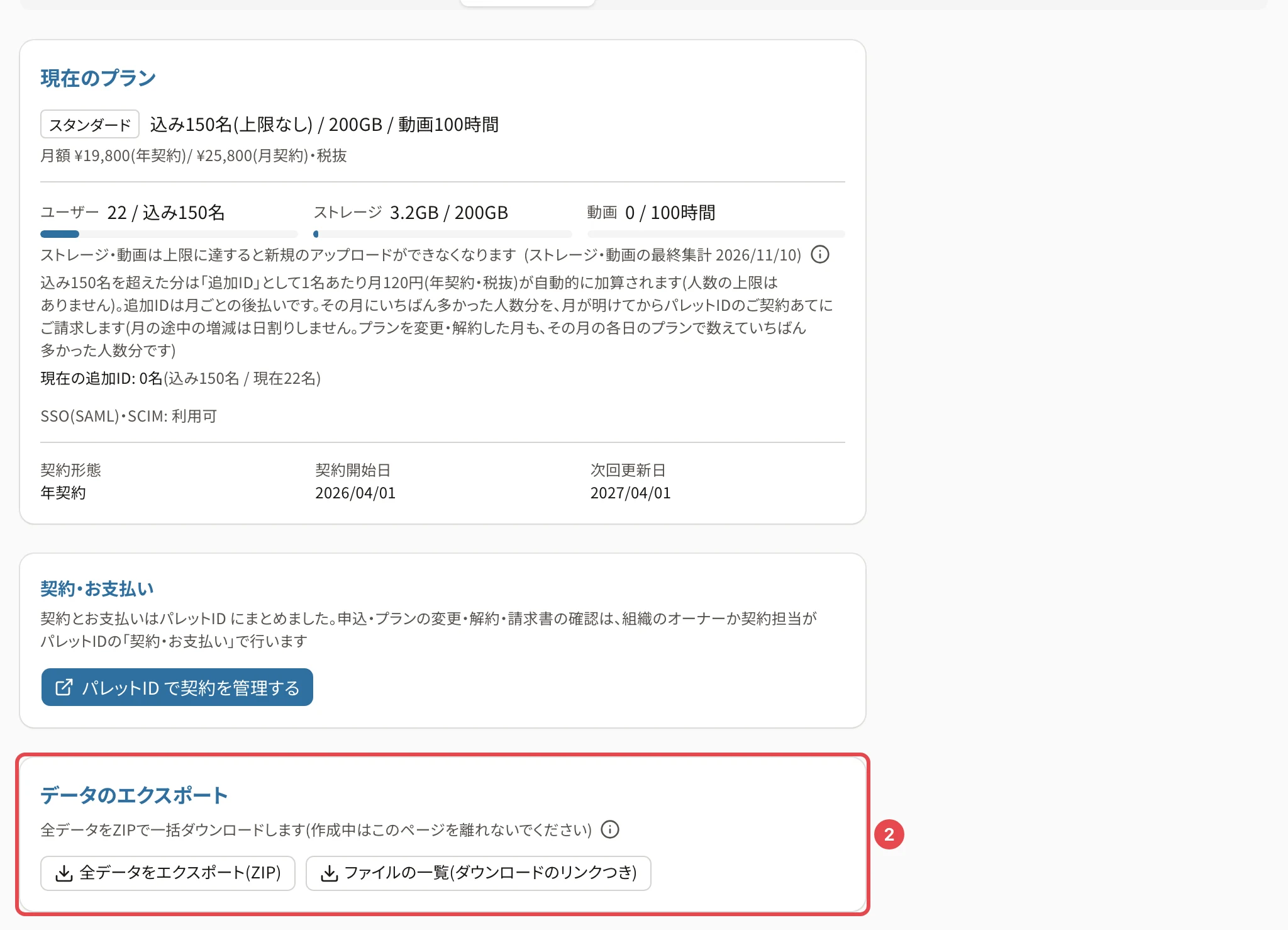
- ボタンが「作成中…(データ量により数分かかります)」に変わります。そのまま待つと、ZIP が保存されます。
- ファイル(教材・提出ファイルなど)も要るときは、その下の 「ファイルの一覧(ダウンロードのリンクつき)」 を押します(ファイルを保存する)。
退去の手続き中のダウンロード
- 管理者ログインからログインします。「データのエクスポート」 の画面が開きます。
- 「全データをダウンロード(ZIP)」(番号2)を押して、保存されるまで待ちます。
- ファイル(教材・提出ファイルなど)も要るときは、その下の 「ファイルの一覧(ダウンロードのリンクつき)」 を押します。
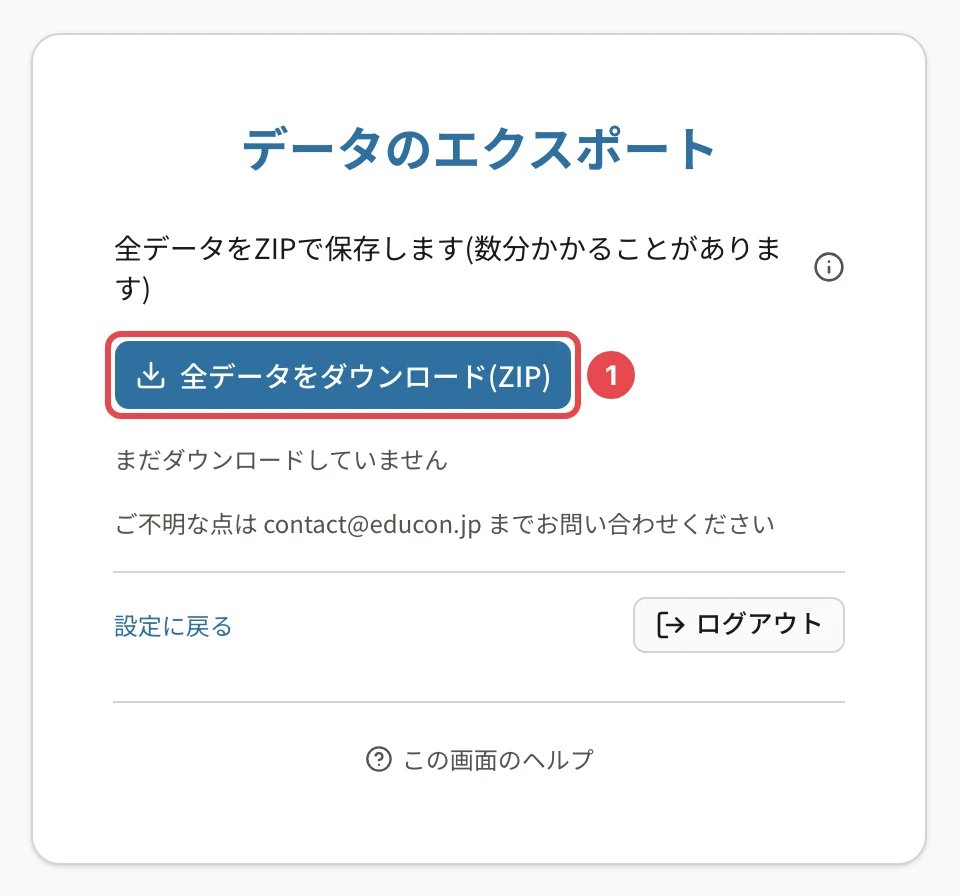
ボタンの下に 「最後のダウンロード: (日時)」 が出ます。まだ取っていないときは「まだダウンロードしていません」です。利用中にこの画面を開いたときは、「設定に戻る」 で設定へ戻れます。
操作の後
- ZIP の名前は、組織のログインURLの名前を使った
<名前>-export.zipです。中身は 全データのZIPの中身 をご覧ください。画面の「ZIPの中身」の説明(i)にも、含まれるもの(ユーザー・グループ・所属からログインの記録までの項目ごとの CSV 50 個と説明書き README.txt。教材ごとの受講の記録・問題バンク・テスト・課題・アンケートの設定も入ります)と含まれないものが出ます - ダウンロードしたことは監査ログに残ります
- ファイル(教材・SCORM・字幕・問題の画像・課題の提出ファイル・外部研修の証明書)は全データの ZIP に入りません。下の「ファイルの一覧」で保存します。動画の元のファイル(配信用に変換して保存)・送ったメールの本文と通知・ログインに失敗した試行・受講者本人だけの学習メモと計画・学習イベントの生ログ(日ごとの学習時間は入ります)・SCORM 教材が記録した学習データはどちらにも入りません
ファイル(教材・提出ファイルなど)を保存する
- 「データのエクスポート」の画面(利用中は「設定」の「契約・プラン」タブ)の 「ファイルの一覧(ダウンロードのリンクつき)」 を押します。ボタンが「作成中…(ファイルの数により数分かかります)」に変わります。
<名前>-files.zipが保存されます。中のfiles.csvが、1 行 1 ファイルの一覧です(種類・コース・教材・持ち主のメールアドレス・ファイル名・ダウンロードのリンク・注記)。files.csvの download_url を開くと、そのファイルを保存できます。
- 入るファイル: 教材ファイル・教材の変換後の PDF・SCORM パッケージ・動画の字幕・問題と本文の画像・課題の提出ファイル・外部研修の証明書
- リンクは作ってから 24 時間 有効です。切れたら、もう一度「ファイルの一覧」を押して作り直します
- 動画 は配信用に変換して保存しているため、アップロードした元のファイルがありません。一覧に理由の行が出ます。お手元の原本をお使いください
- 安全性を確かめられていないファイル・見つからないファイルは、リンクの代わりに注記の欄に理由が出ます
うまくいかないとき
| 表示 | 対処 |
|---|---|
| 「データを作成できませんでした。時間をおいて、もう一度お試しください(続く場合はお問い合わせください)」 | 少し待ってから押し直します。続くときは画面の「お問い合わせ」から |
| 「データを作成できませんでした。通信を確認して、もう一度お試しください」 | 通信が切れました。つながってから押し直します |
| 途中でページを閉じた | 作り直しになります。もう一度押します |
| 「ファイルの一覧を作成できませんでした。…」 | 少し待ってから押し直します。続くときは「お問い合わせ」から |
| files.csv のリンクを開くと期限切れになる | 作ってから 24 時間を過ぎました。「ファイルの一覧」を押して作り直します |
関連する記事
最終更新: 2026-11-03