
組織全体に接続元のIPアドレスの制限をかける
会社のネットワークなど、決めた接続元(IPアドレス)からだけ画面を開けるようにする設定です。自分の接続元を入れ忘れて締め出されないための確認も説明します。
IPアドレス制限 をかけると、許可した接続元のネットワークからだけ、パレットLMS の画面(ログインを含む)を開けるようになります。組織の全員に効きます。コースごとに制限をかけることもできます(コースの編集の「基本情報」タブ)。
この操作ができる人
管理者です。
始める前に
- 会社のネットワークの外向きの IP アドレス(固定のもの)を、社内のネットワークの担当者に確かめておきます
- 画面の 「現在のあなたのIP」 に、いま使っている接続元が出ます
手順
- 左のメニューの 「設定」 → 「セキュリティ」 タブを開き、「IPアドレス制限」 の節へ移ります。
- 欄(番号2)に、許可する接続元を 1 行に 1 つ書きます。IPv4 のアドレス(
198.51.100.5)か範囲(203.0.113.0/24)で、50 件まで。
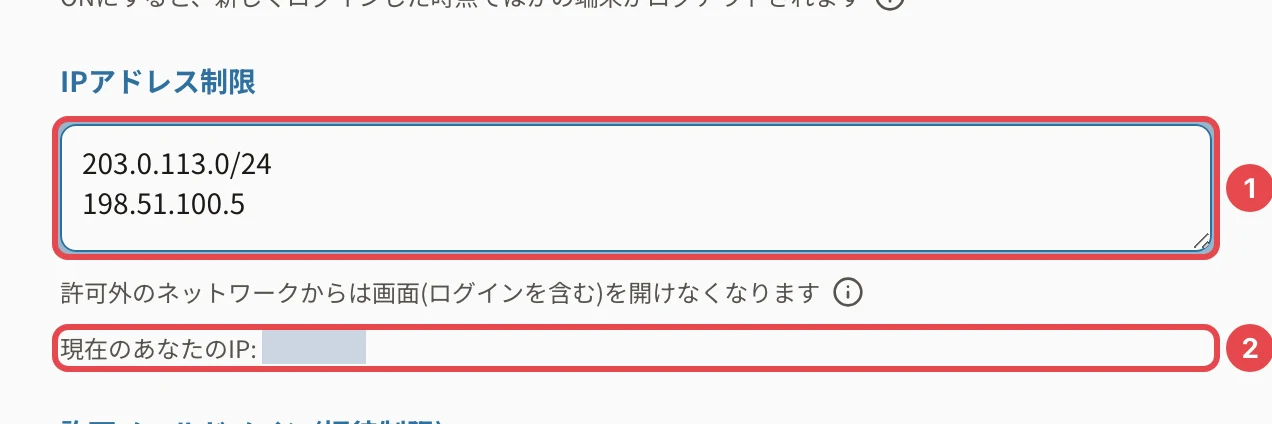
- 「現在のあなたのIP」(番号3)が、書いた接続元に入っているか確かめます。
- タブの下の 「保存」 を押します。「保存しました」と出たら終わりです。
自分の接続元が入っていないとき
保存の前に 「現在のIPが許可リストに含まれていません」 の確認が出ます。このまま保存すると、あなた自身も画面を開けなくなり、解除には運営への依頼が要ります。ふつうは 「キャンセル」 を押して、自分の接続元を足します。
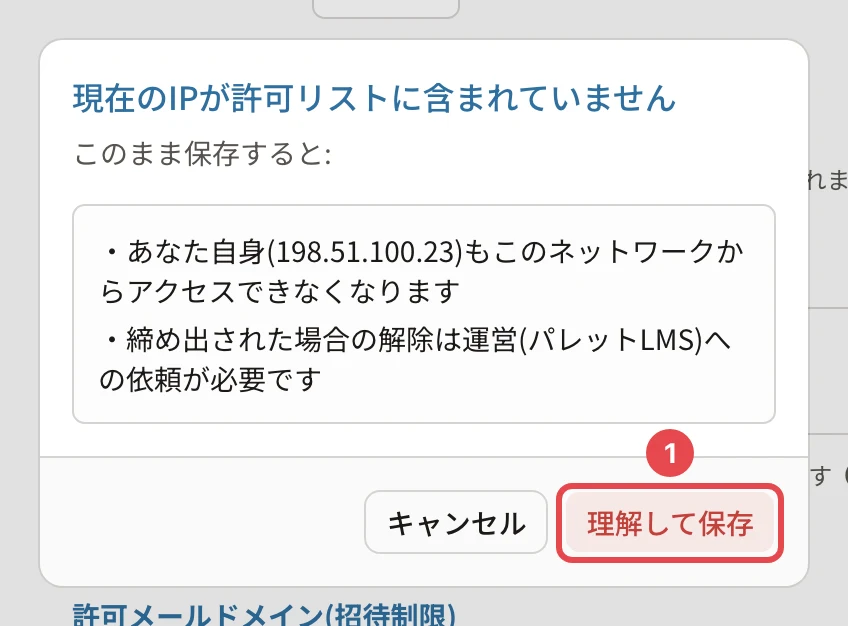
接続元を確かめられないときは「あなたの接続元を確かめられません」と出ます。
覚えておくこと
- 欄を空にして保存すると、制限が外れます
- この制限は、このサービスの画面と、画面から行う操作に効きます。社外からの利用を確実に止めるときは、端末の管理やネットワーク側の制御と組み合わせてください
- パレットIDの組織の「ログインの規則」で IP 制限を決めているときは、その許可リストもこの組織に写り、管理者・講師・部署管理者がこの組織の画面に入るときに、この画面の IP アドレス制限と両方で確かめます(受講者には掛けません。接続元の制限で組織の画面・製品に入れないとき)。
関連する記事
最終更新: 2026-11-17