
集合研修の編集画面の見方
集合研修の編集の画面の、研修の内容の欄・上のボタン(名簿CSV・案内メール・中止・削除)・参加者とキャンセル待ちの一覧の意味の一覧です。
左のメニューの 「集合研修」 で研修の名前を押すと、研修の編集の画面が開きます。上に研修の内容、下に参加者とキャンセル待ちが並びます。
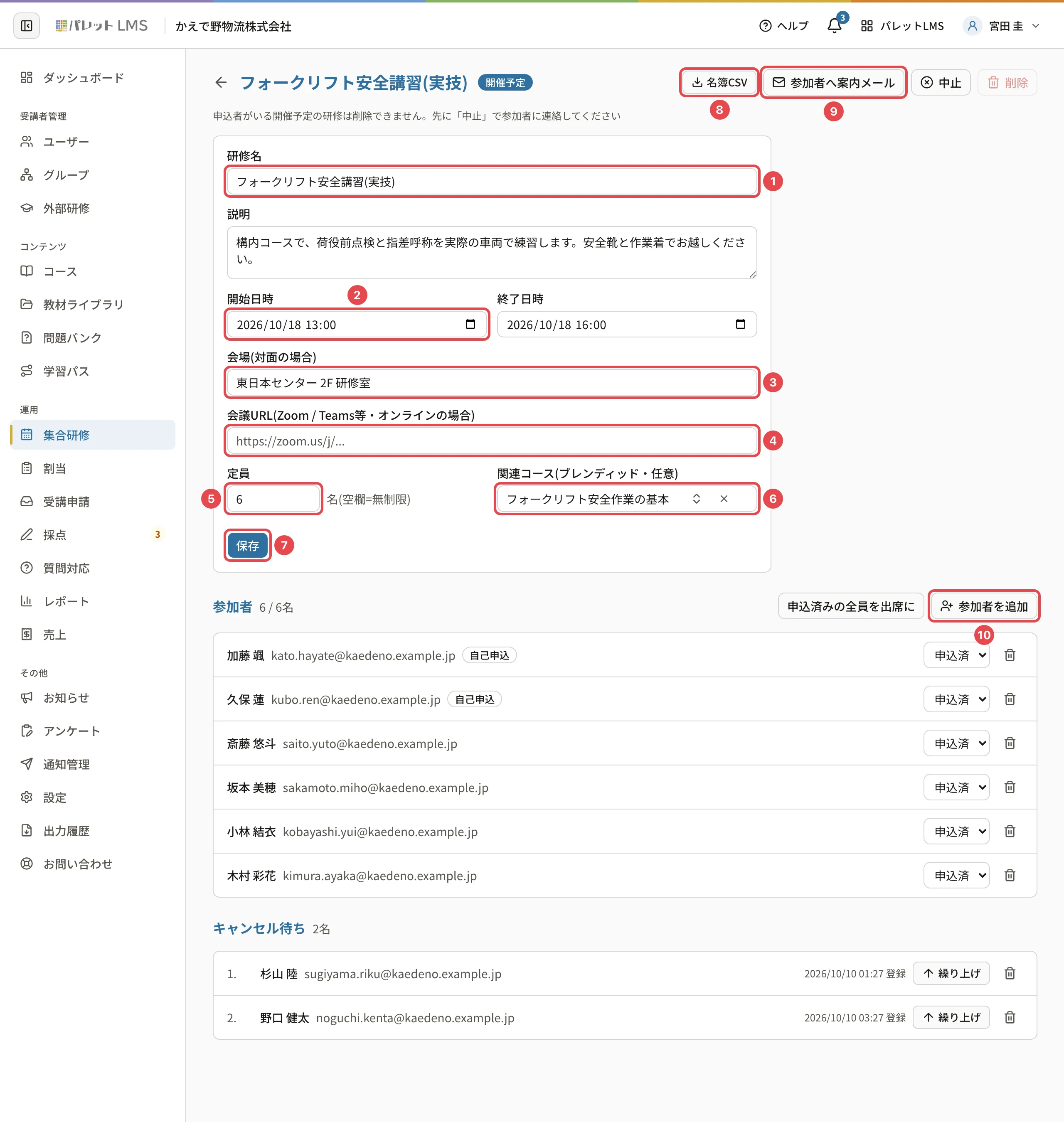
画面の上
| 番号・表示 | 意味 |
|---|---|
| 研修名の横の印 | 「開催予定」「終了」「中止」 |
| 8 「名簿CSV」 | 参加者とキャンセル待ちの名簿を CSV に出します(参加者の名簿を出す) |
| 9 「参加者へ案内メール」 | 申込済みの参加者に、保存済みの日時・会場・参加URLをメールで送ります。出欠を記録した人・利用を止めた人には送りません |
| 「中止」 | 研修を中止します。申込済みの参加者に中止の連絡が届きます。取り消せません |
| 「削除」 | 研修と申込・出欠の記録を消します。開催前で参加者がいる研修は削除できません(先に「中止」で知らせます) |
押せないボタンには、横に理由が出ます(例: 「参加者がいないため、案内メールは送れません」)。
研修の内容
| 番号 | 欄 | 意味 |
|---|---|---|
| 1 | 「研修名」 | 研修の名前(120 字まで) |
| — | 「説明」 | 受講者に見せる説明(持ち物・服装など) |
| 2 | 「開始日時」「終了日時」 | 開く日時 |
| 3 | 「会場(対面の場合)」 | 会場の名前 |
| 4 | 「会議URL(Zoom / Teams等・オンラインの場合)」 | オンラインの参加の URL(オンラインで開催する(会議のURL)) |
| 5 | 「定員」 | 空欄なら無制限。満席の後の申込はキャンセル待ちになります |
| 6 | 「関連コース(ブレンディッド・任意)」 | 組み合わせるコース。コースのステップに紐付いた研修は、その教材の名前が出て、ここでは変えられません |
| 7 | 「保存」 | 変えた内容を保存します |
日時・会場・会議URLを変えて保存すると、その前に「変更を保存しますか?」と出て、申込済みの参加者とキャンセル待ちの人へ変更のお知らせ(メール・通知)が届きます。定員を増やしたときは、空いた分だけキャンセル待ちの人が繰り上がります。
参加者
見出しの横に「参加の人数 / 定員」が出ます。
| 表示・操作 | 意味 |
|---|---|
| 「自己申込」「繰り上げ」の印 | 受講者が自分で申し込んだ人・キャンセル待ちから繰り上がった人(こちらで入れた人には印がありません) |
| 「利用停止中」 | ユーザーを無効にした人 |
| 出欠の選択 | 「申込済」「出席」「欠席」。選ぶとすぐに記録されます(出欠を記録する) |
| ごみ箱のボタン | 参加者から外します。空いた席にはキャンセル待ちの先頭の人が繰り上がります |
| 「申込済みの全員を出席に」 | 申込済みの人をまとめて「出席」にします |
| 10 「参加者を追加」 | こちらで参加者を入れます(集合研修に参加者を加える) |
キャンセル待ち
待っている順に番号が付いて並び、右に登録した日時が出ます。
| 操作 | 意味 |
|---|---|
| 「繰り上げ」 | その人を参加者にします(順番を飛ばしても繰り上げられます)。空席が無いと繰り上がりません |
| ごみ箱のボタン | キャンセル待ちから外します |
関連する記事
最終更新: 2026-10-11