
集合研修を作る
対面やオンラインで開く研修(集合研修)を作り、日時・会場・定員を決めて、受講者が申し込めるようにするまでの手順です。
集合研修 は、会場に集まる研修や、会議ツールで開くオンラインの研修です。研修を作ると、受講者が自分で申し込めるようになり、開いた後は出欠を記録できます。
この操作ができる人
管理者です。
手順
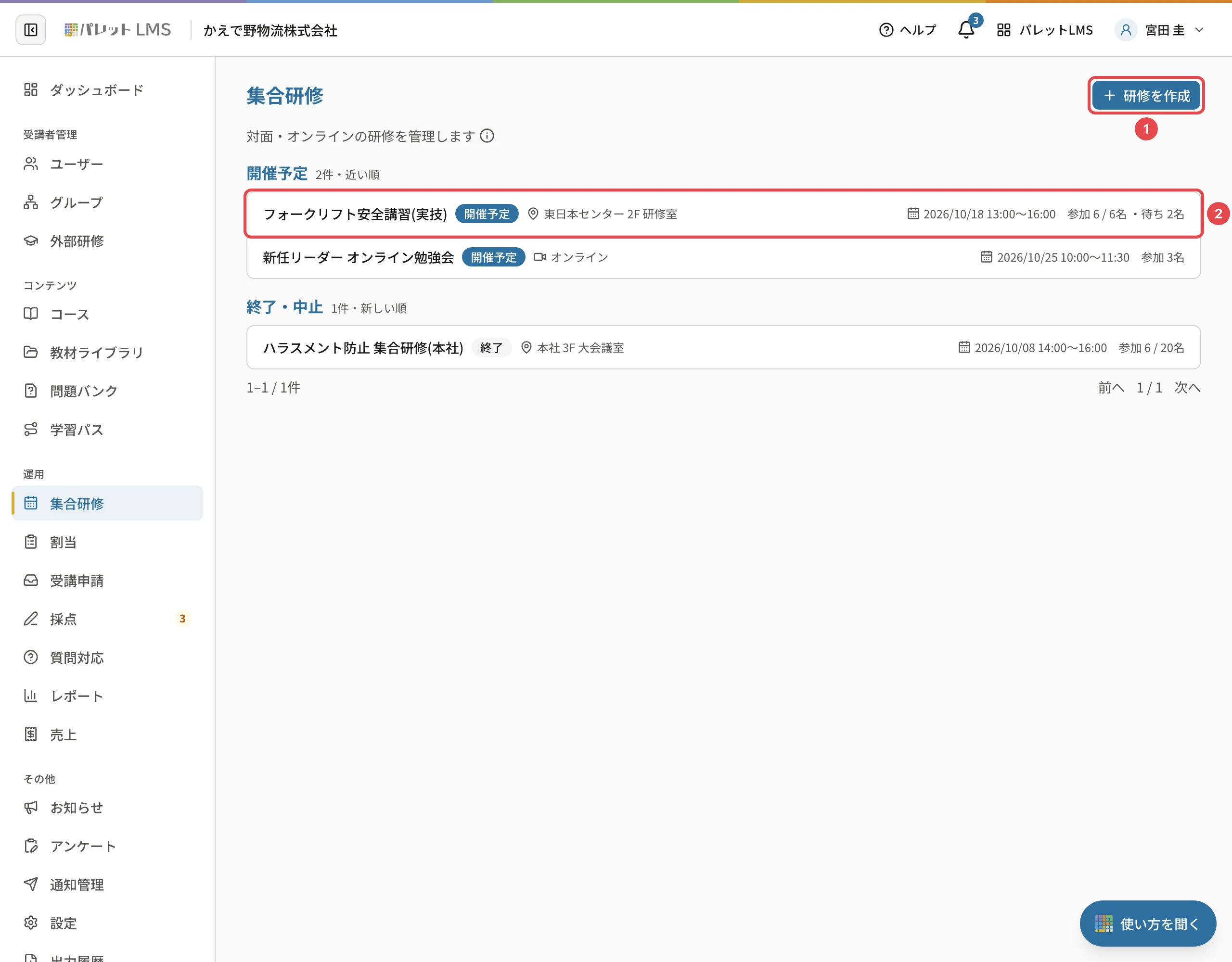
- 左のメニューの 「集合研修」 を開き、右上の 「研修を作成」(番号1)を押します。
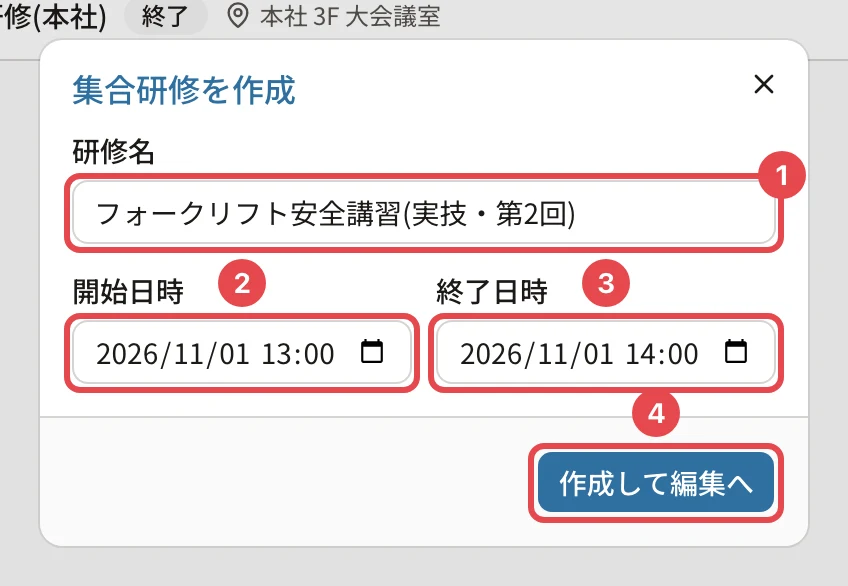
- 「集合研修を作成」が開きます。「研修名」(番号1)、「開始日時」(番号2)、「終了日時」(番号3)を入れます。開始日時を入れると、終了日時に 1 時間後が自動で入ります(変えられます)。
- 「作成して編集へ」(番号4)を押します。
- 「研修を作成しました。参加者を追加できます」と出て、研修の編集の画面が開きます。会場・説明・定員などを入れて 「保存」 を押します。
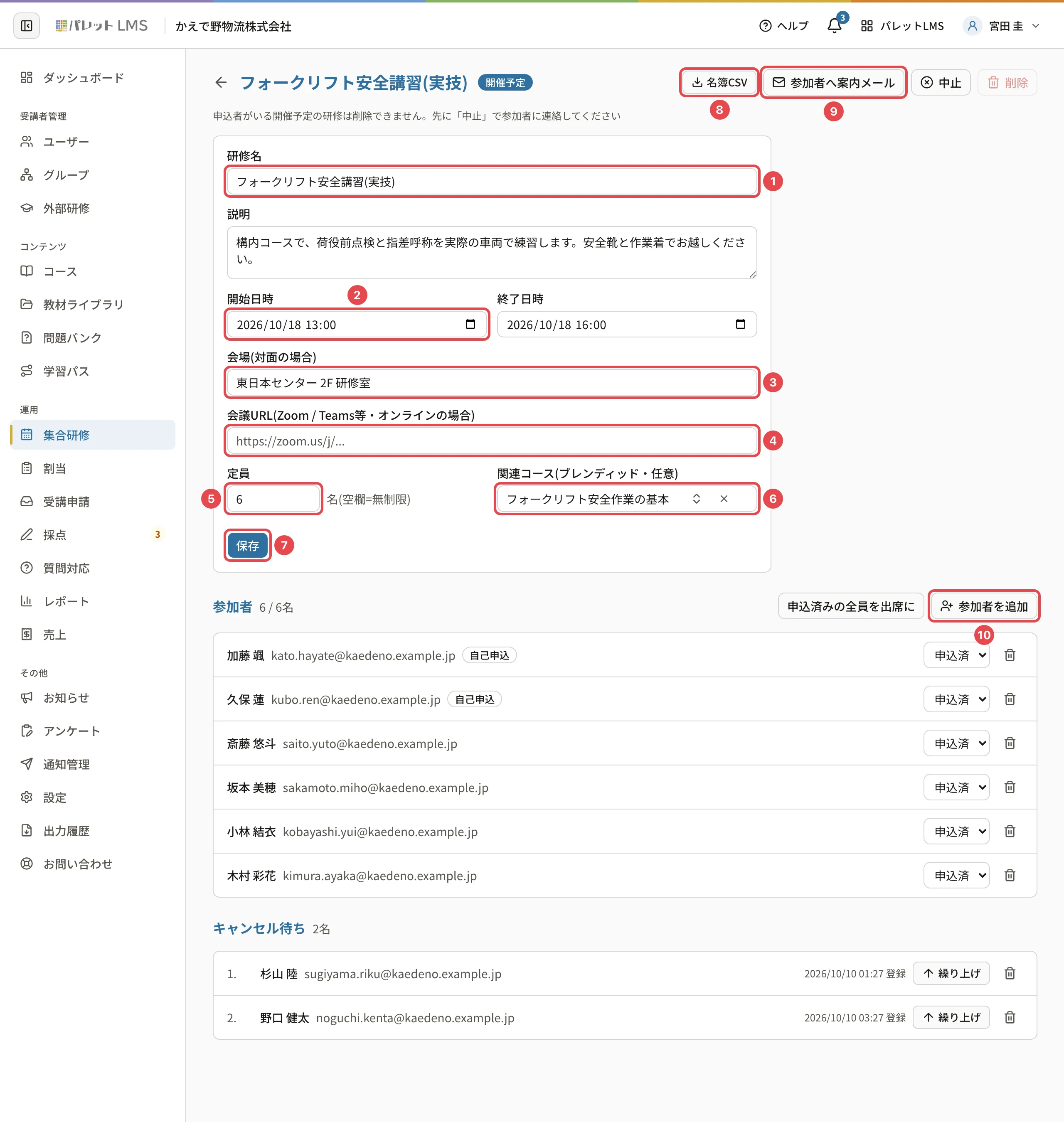
| 番号 | 欄 | 入れ方 |
|---|---|---|
| 3 | 「会場(対面の場合)」 | 会場の名前(例: 本社3F 大会議室)。200 字まで |
| 4 | 「会議URL(Zoom / Teams等・オンラインの場合)」 | オンラインで開くときの参加のURL(オンラインで開催する(会議のURL)) |
| 5 | 「定員」 | 1〜1000 名。空欄なら無制限です |
| 6 | 「関連コース(ブレンディッド・任意)」 | 研修と組み合わせるコースがあれば選びます |
欄のくわしい意味は 集合研修の編集画面の見方 をご覧ください。
研修を作った後
| すること | 記事 |
|---|---|
| 受講者に申し込んでもらう | 受講者は、受講者の画面の「集合研修」から申し込めます |
| こちらで参加者を入れる | 集合研修に参加者を加える |
| 参加者に案内を送る | 編集の画面の 「参加者へ案内メール」(申込済みの参加者に日時・会場・参加URLを送ります) |
| 終わった後に出欠を付ける | 出欠を記録する |
定員とキャンセル待ち
定員を決めると、満席の後に申し込んだ受講者は キャンセル待ち になります。参加者が取り消したり、こちらで参加者を外したりして席が空くと、待っている人が順に自動で繰り上がり、本人に知らせが届きます。
保存できないとき
| 表示 | 直し方 |
|---|---|
| 「終了日時は開始日時より後にしてください」 | 終了日時を開始日時より後にします |
| 「会議URLの形式が正しくありません」 | https:// から始まる URL を入れます |
| 「定員は1〜1000で入力してください」 | 定員を 1〜1000 にするか、空欄(無制限)にします |
関連する記事
最終更新: 2026-10-11