
オンラインで開催する(会議のURL)
集合研修をオンラインで開くときに、会議ツールの参加URLを入れる手順と、受講者への見え方です。申し込んだ受講者の画面に「会議に参加する」が出ます。
集合研修をオンラインで開くときは、研修に会議ツールの 参加の URL を入れておきます。申し込んだ受講者の画面に 「会議に参加する」 が出て、そこから参加できます。
この操作ができる人
管理者です。
手順
- 会議ツールで会議を作り、参加の URL を写しておきます。
- 左のメニューの 「集合研修」 で研修を開きます(まだなら作ります=集合研修を作る)。
- 「会議URL(Zoom / Teams等・オンラインの場合)」(番号2)に、写した URL を貼りつけます。会場で開かないときは、「会場(対面の場合)」(番号1)は空欄のままにします。
- 「保存」 を押します。
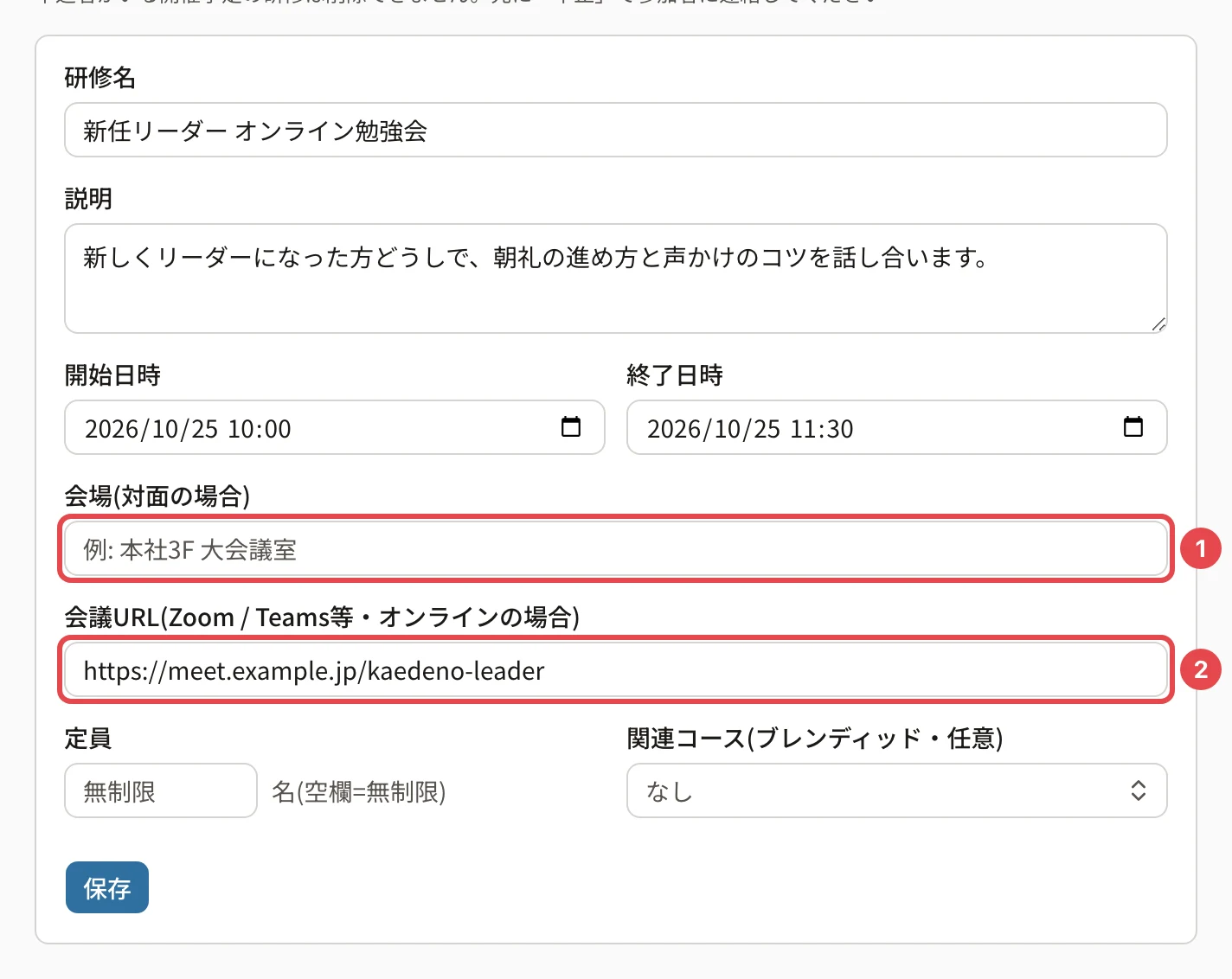
研修の一覧に「オンライン」と出ます。会場と会議URLの両方を入れると、会場とオンラインの両方で参加できる研修になります。
受講者から見ると
| 場面 | 見え方 |
|---|---|
| 申し込む前 | 「オンライン開催」と出ます(URL は出ません) |
| 申し込んだ後 | 「会議に参加する」と「カレンダーに追加」が出ます。カレンダーに入れると、URL も予定に入ります |
| 開催中 | 「開催中です」と「会議に参加する」が出ます |
参加者には、「参加者へ案内メール」 で URL を入れた案内も送れます(保存済みの日時・会場・参加URLが入ります)。
URL を変えたとき
保存の前に「変更を保存しますか?」と出て、申込済みの参加者とキャンセル待ちの人に変更のお知らせが届きます。
「会議URLの形式が正しくありません」と出る
https:// から始まる URL にします。会議の ID やパスワードだけでは入れられません(パスワードが要る会議は、説明の欄に書くか、URL にパスワードを含めます)。
関連する記事
最終更新: 2026-10-11