
出欠を記録する
集合研修の参加者ごとに「出席」「欠席」を記録する手順です。申込済みの全員をまとめて出席にもできます。記録は研修の実施記録として残ります。
研修が終わったら、参加者ごとに出欠を記録します。記録は研修の実施記録として残り、名簿の CSV にも出ます。
この操作ができる人
管理者です。
1 人ずつ記録する
- 左のメニューの 「集合研修」 で研修を開きます。終わった研修は一覧の「終了・中止」にあります。
- 参加者の行の右の出欠の選択(番号1)で、「出席」 か 「欠席」 を選びます。
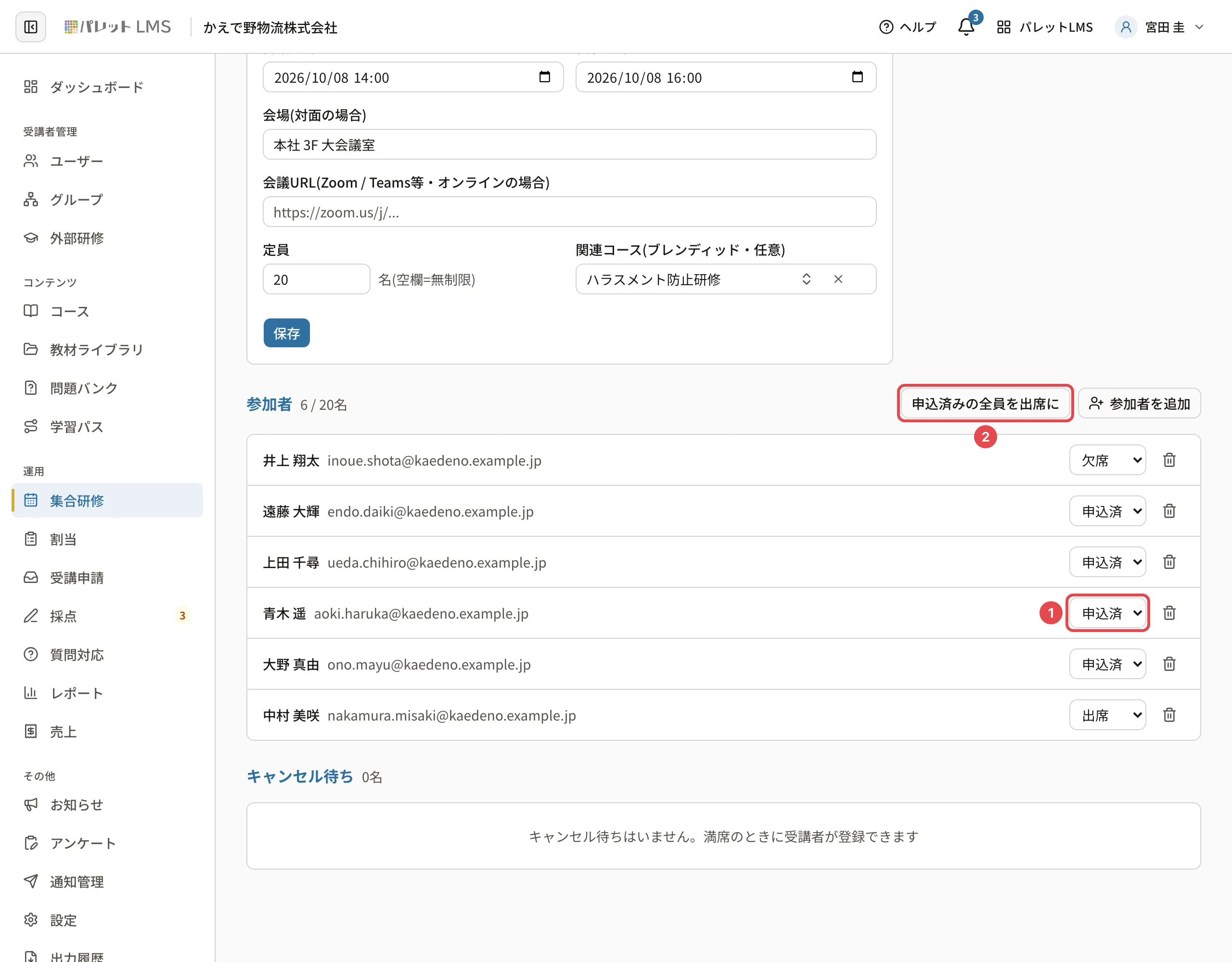
選んだときに記録され、行に「記録済み」と出ます。間違えたときは選び直します(「申込済」に戻すこともできます)。
まとめて出席にする
出席した人が多いときは、「申込済みの全員を出席に」(番号2)を押し、確認の 「出席にする」 を押します。欠席した人は、その後に 1 人ずつ「欠席」に直します。
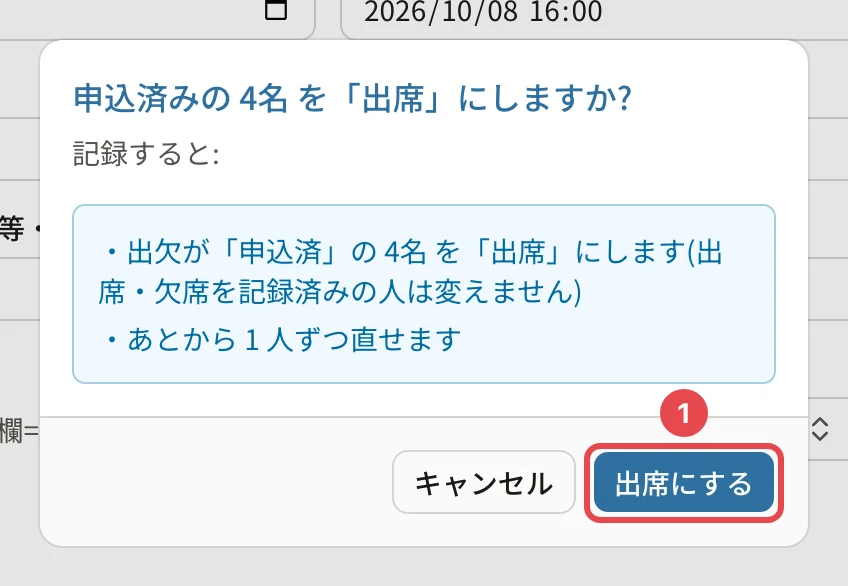
「◯名を「出席」にしました」と出たら終わりです。すでに出席・欠席を記録した人は変えません。
コースのステップの研修のとき
コースの教材(ステップ)に紐付いた研修では、出席を記録すると、その教材が完了 します(コースの修了の条件にも数えます)。出席を取り消したり、参加者から外したりすると、同じ教材の別の研修に出席していない限り、完了も取り消します。
記録できないとき
| 表示 | すること |
|---|---|
| 「キャンセル待ちの方には出欠を記録できません。先に繰り上げてください」 | キャンセル待ちの人は、先に「繰り上げ」で参加者にします |
| 「◯名を「出席」にしました。◯名は記録できませんでした: …」 | 出ている人を 1 人ずつ記録し直します |
関連する記事
最終更新: 2026-10-11