
手で修了にする・修了を取り消す
社外で同等の講習を受けた人などを、教材を終えていなくても修了にする「強制修了」と、その取り消しの手順です。
強制修了 を使うと、教材を終えていなくても、その割り当てを修了にできます。システムの外で受講を確かめた人など、「受けたことにする」ときに使います(修了日を記録し、修了証も出ます)。強制修了は、あとから取り消せます。
受けなくてよい人(社外や前年度に受講済みの人など)を対象から外すときは、強制修了でなく行のメニューの 「免除にする」 を使います。免除は修了にせず、修了証も出ず、修了率の分母からも外れます(割り当ての一覧の見方)。
この操作ができる人
管理者です。
強制修了にする
-
左のメニューの 「割り当て」 を開き、受講者やコースで絞り込みます。
-
行の右の ⋮ を押し、「強制修了」 を選びます(まだ修了していない割り当てだけに出ます)。
-
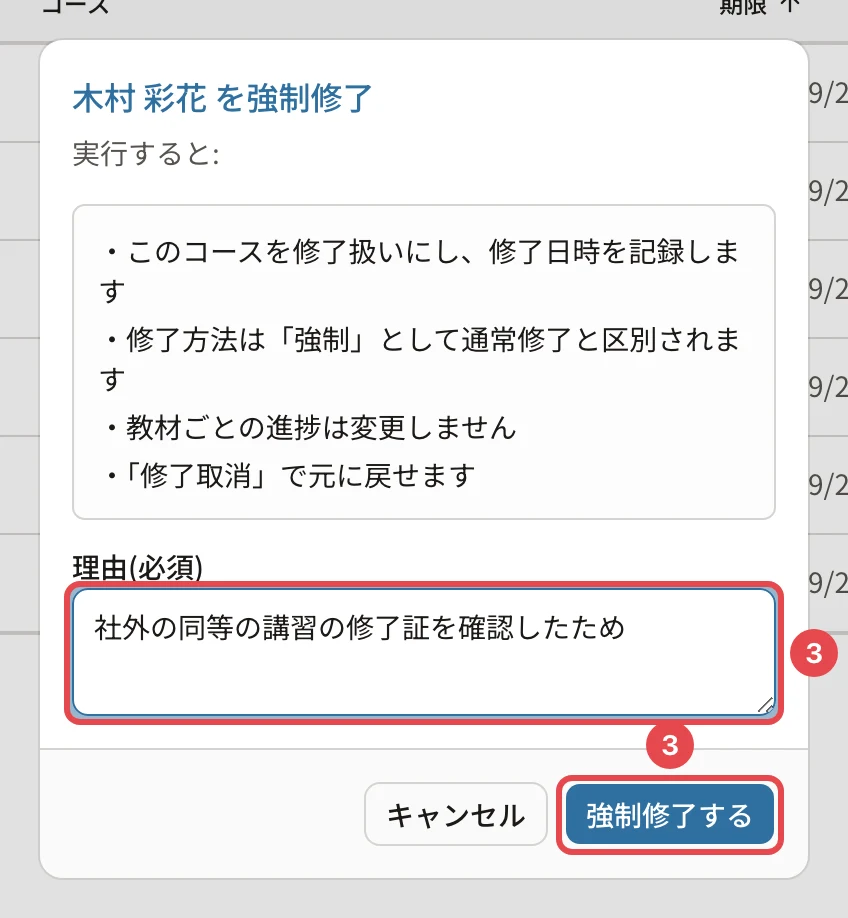
理由(必須)(番号3)を入れて、「強制修了する」(番号3)を押します。「◯◯さんの「(コース名)」を強制修了にしました」と出ます。
確認の先頭には「受けたことにする操作です(修了日を記録し、修了証も出ます)。受けなくてよい人を対象から外すなら「免除」を使います」と出ます。
いくつかまとめて修了にするときは、一覧でチェックを入れて上のバーの 「強制修了」 を押します(修了済みの割り当ては対象になりません)。
強制修了すると
- 修了の日時を記録し、一覧の状態が「修了」になります。状態の横に「(強制)」と出て、ふつうの修了と区別できます。
- 教材ごとの進み具合は変えません。
- 入れた理由は操作の記録に残ります。
修了を取り消す
取り消せるのは、強制修了にした割り当てだけです。
-
行の右の ⋮ を押し、「修了取消」 を選びます。
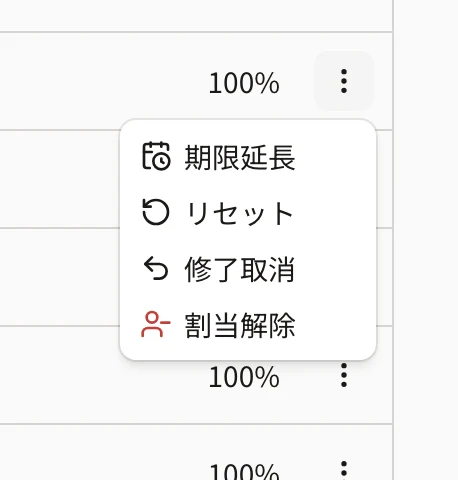
写真は前の画面です(「期限延長」「リセット」「割り当て解除」は、いまは「期限を変更」「進捗をリセット」「割り当てを解除」です)。
-
理由(必須)(番号2)を入れて、「修了を取り消す」(番号2)を押します。「◯◯さんの「(コース名)」の修了を取り消しました」と出ます。
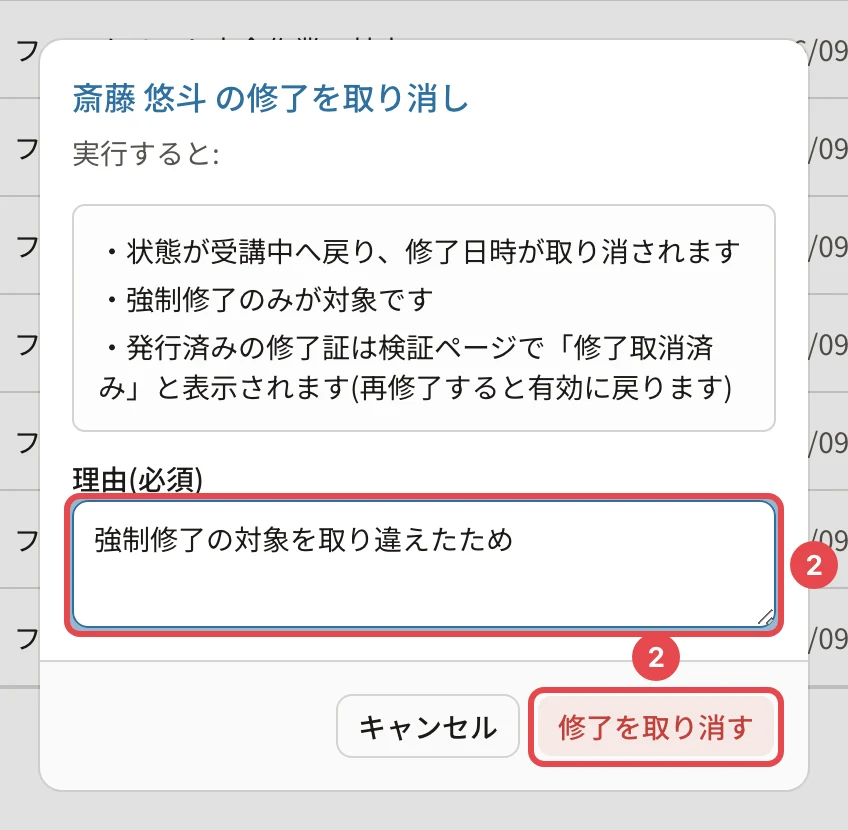
取り消すと、状態が受講中に戻ります。発行していた修了証は、検証ページで「修了取消済み」と出ます(修了し直すと有効に戻ります)。
関連する記事
最終更新: 2026-11-19